
報價單、數量表不用再丟轉檔網站:免費離線轉檔工具 Filee 實測
本文目錄(10 段)
裝一個免費軟體,以後報價單、數量表、估驗單要轉 PDF 或轉回 Word,在自己電腦上幾秒就轉好,檔案不用上傳到任何網站。第一次下載加安裝大約 10 分鐘。
這個工具叫 Filee,是 GitHub(全世界工程師放程式的網站)上公開原始碼的免費軟體。我在 2026-11-26 用 Filee 2.5.0,在我的 Mac mini 上拿三份自己做的練習檔實際轉過,下面的畫面都是那次的結果。
0先看這份適不適合你
適合:常常要把報價單、數量表轉成 PDF 寄給業主,或收到 PDF 想轉回 Word、Excel 改的人。以前都上網搜「PDF 轉 Word」、找一個網站上傳的,特別適合。
不適合:只用手機的人(Filee 只有電腦版)。公司電腦不能自己裝軟體的,先問管電腦的人。
需要準備
- 電腦:Mac 要 macOS 13 以上;Windows 要 10 或 11。Mac 版官方標示為「預覽版」,第一次打開要多按一個允許(第 3 步會講)
- 要不要錢:免費,不用註冊帳號
- 練習檔:手上沒有適合的檔案,可以先下載我做的三份練習檔,公司、金額全部虛構:報價單 Word、數量表 Excel、估驗計價單 PDF
1到官方下載頁,下載結尾是 .dmg 的那個
Filee 放在 GitHub 上。GitHub 是全世界工程師放程式的網站,作者每出一版,就把安裝檔放在「Release」(發行)頁。打開這個網址:
https://github.com/KnifeLemon/Filee/releases/latest
往下滑到「Assets」,這是這一版所有可以下載的檔案清單。檔案很多,Mac 只要找檔名結尾是 .dmg 的那個,點一下就會開始下載:
- Apple 晶片的 Mac(2020 年底以後買的大多是):檔名有
osx-arm64的 .dmg - Intel 晶片的 Mac(比較舊的):檔名有
osx-x64的 .dmg - Windows:檔名結尾是
win-Setup.exe的那個,點兩下照畫面按下一步;官方也有上架微軟市集(Microsoft Store)
不知道自己的 Mac 是哪一種:點螢幕左上角蘋果圖示,選「關於這台 Mac」,「晶片」寫 Apple M 開頭的就是 Apple 晶片,寫「處理器 Intel」的就是 Intel。
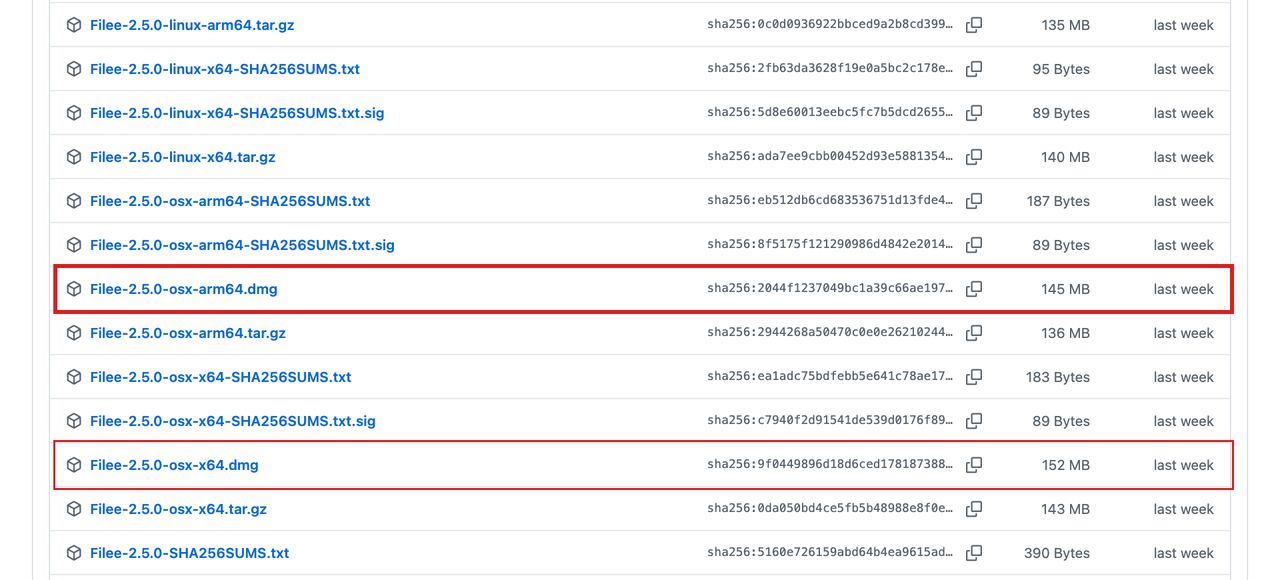
官方下載頁 2.5.0 版的檔案清單。粗紅框是 Apple 晶片 Mac 要下載的(145 MB),細紅框是 Intel Mac 的。其他檔名有 SHA256、tar.gz、linux 的都不用理它。
2裝之前,先知道為什麼可以放心
等一下打開 Filee,Mac 會跳出警告。先講清楚這個軟體為什麼可以放心,再教你怎麼過這關:
- 原始碼公開:原始碼就是軟體的設計圖。Filee 的設計圖整份放在 GitHub 上,誰都可以去看它做了什麼。我看過它會連網的地方,只有檢查新版本和下載你自己選的額外功能,沒有收集使用資料的程式
- 轉檔不連網:我轉檔時盯著它的網路連線,轉檔過程沒有連出去,檔案只在你自己電腦上
- 檔案沒被調包:每個下載檔都有一串「檢查碼」,像檔案的指紋,內容改一個字指紋就不一樣。官方有公布每個檔案的指紋,我下載的檔案跟官方公布的一致
- 為什麼還會跳警告:蘋果有一套付費認證,開發者付錢給蘋果檢查過,Mac 才不會跳警告。Filee 的 Mac 版還是預覽版,作者還沒做這個認證,所以 Mac 遇到它都會先擋一次。被擋是因為「沒認證」,不是因為「有病毒」
3裝進「應用程式」,第一次打開按「強制打開」
- 點兩下剛下載的
.dmg,會跳出一個視窗,把 Filee 的圖示拖到旁邊的「Applications」資料夾 - 打開「應用程式」,點兩下 Filee。Mac 會跳出警告說無法確認這個軟體,先按「完成」關掉
- 照蘋果官方的說明做:打開「系統設定」,點左邊的「隱私權與安全性」,往下捲,會看到一行寫 Filee 被阻擋,按旁邊的「強制打開」,確認你要打開,再輸入電腦密碼
- 再打開一次 Filee,這次就能用了

Filee 作者在 GitHub 寫的說明:Mac 版還沒做蘋果認證,第一次打開要到「系統設定」→「隱私權與安全性」→「強制打開」(英文介面是 Open Anyway)。
蘋果官方說明(「在 Mac 上安全地開啟 App」):
https://support.apple.com/zh-tw/102445
4把檔案拖進首頁的框,選要轉成什麼
打開 Filee,首頁中間有一個大框寫「將檔案拖放到這裡」。把報價單拖進去,它會跳出一圈可以轉的格式(官方叫「環形工具列」),點「PDF」就開始轉。
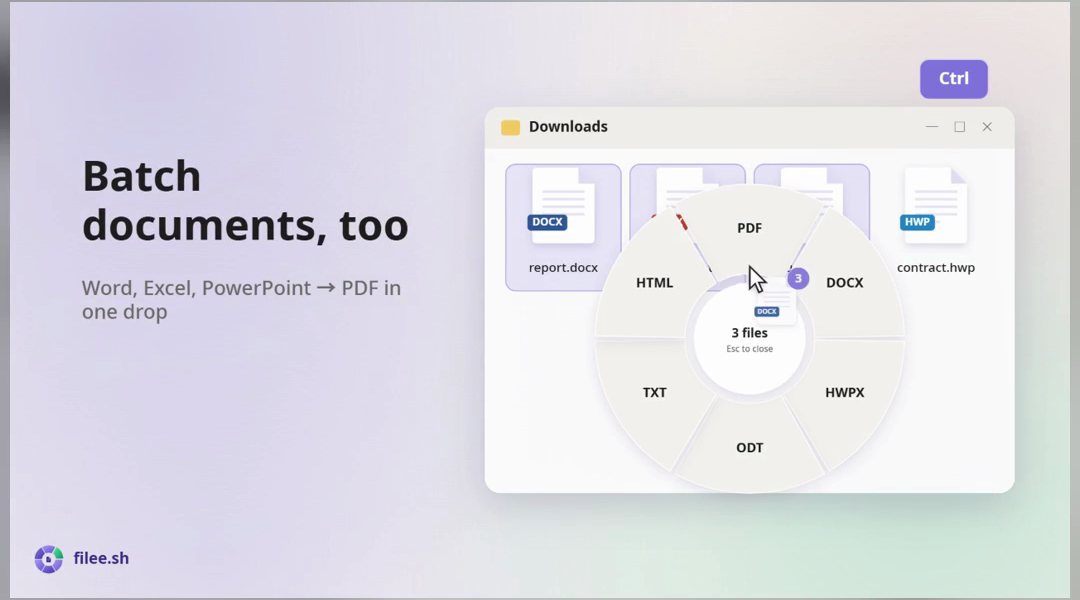
Filee 官方影片的畫面:拖曳檔案時跳出一圈格式,滑到上面的 PDF 放開就開始轉。一次可以拖好幾個檔案。
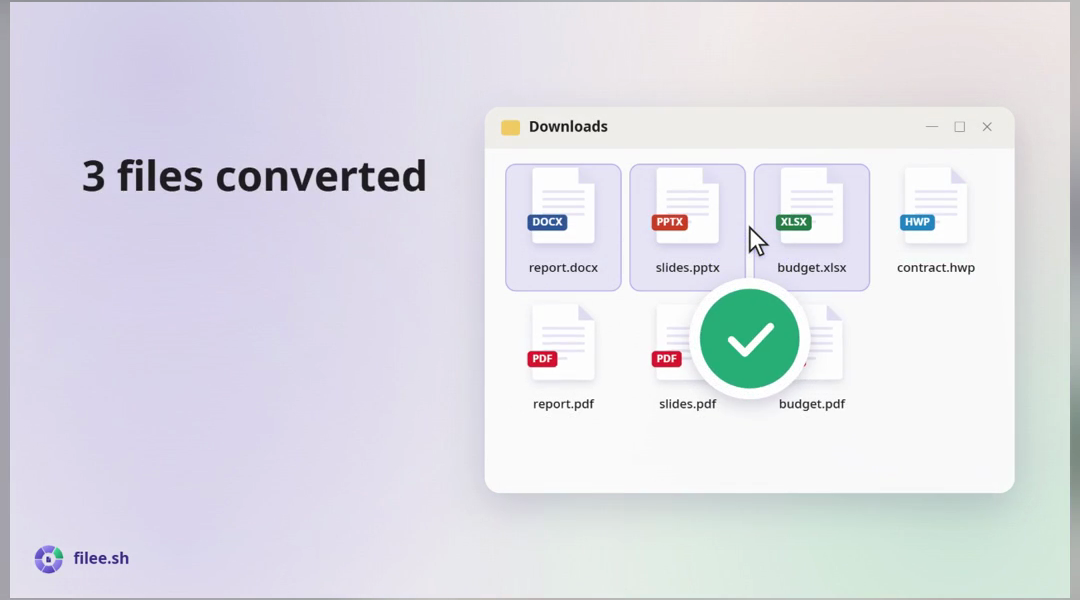
轉好之後,新的 PDF 就出現在原本檔案的旁邊。官方影片示範用的是 Windows,Mac 版操作一樣是拖進去、選格式。
轉好的檔案存在哪裡:跟原本的檔案放在同一個資料夾,檔名一樣、副檔名換掉。例如桌面上的「報價單.docx」,轉好會在桌面多一個「報價單.pdf」,原檔不會被改掉。首頁下方「最近的轉換」也會列出來,點一下就能打開。
更快的用法:Mac 按住 Option 鍵(Windows 按住 Ctrl)把檔案從資料夾拖出來,滑鼠旁邊會直接跳出環形工具列,不用先打開視窗。第一次用這招,Mac 會要你在「系統設定」→「隱私權與安全性」→「輔助使用」把 Filee 打開。
5看轉出來的結果
我用三份練習檔各轉一次,每份都在 2 秒內轉完。
Word 報價單轉 PDF
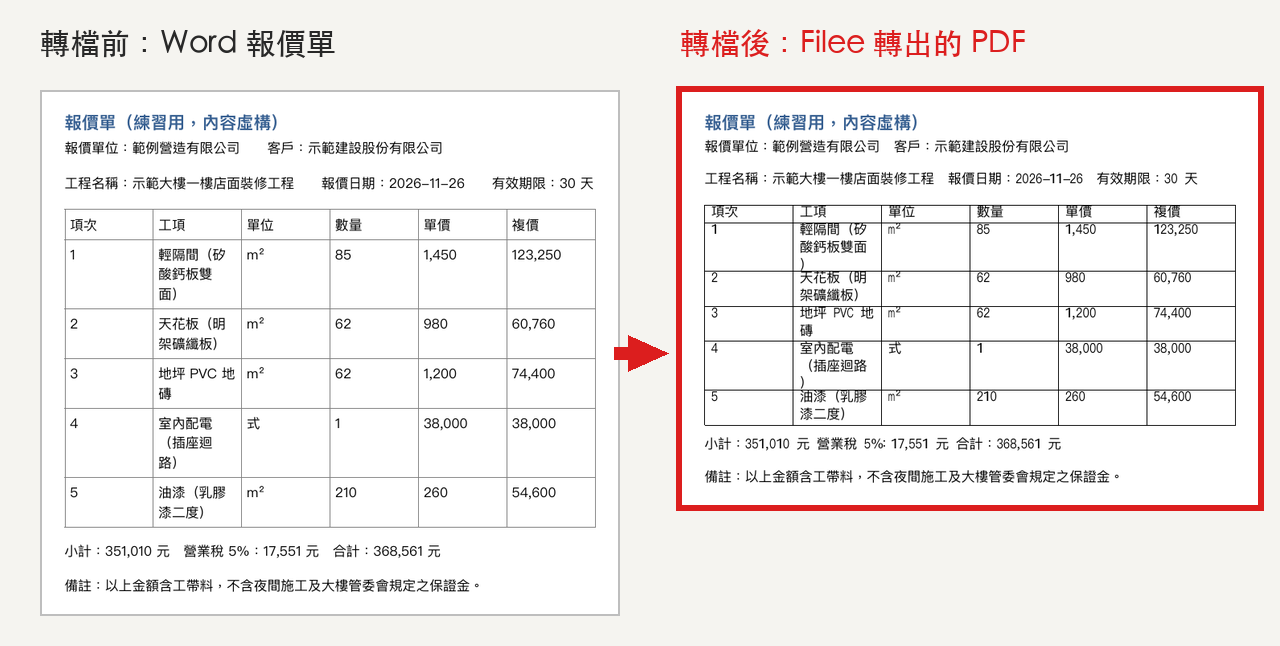
左邊是原本的 Word,右邊紅框是 Filee 轉出的 PDF。表格、金額、備註都在,字型被換成另一套,表格裡的字比較貼上緣。
Excel 數量表轉 PDF
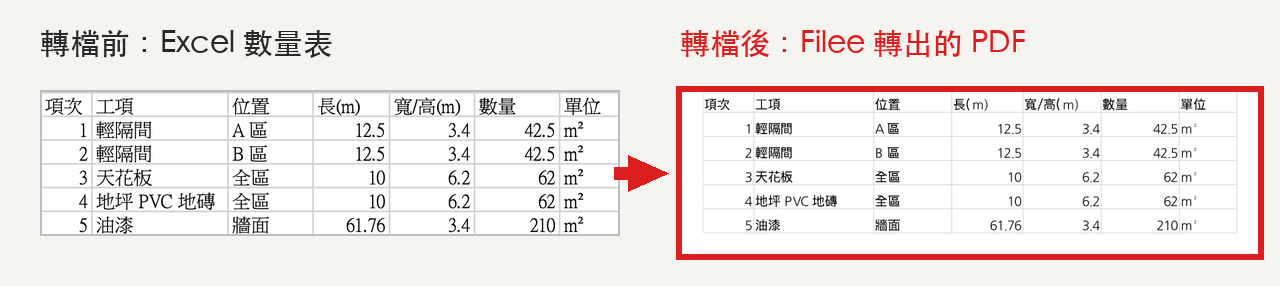
左邊是 Excel 打開的數量表,右邊是轉出的 PDF。「數量」那欄是公式算的,42.5、62、210 都有帶過去。
PDF 估驗計價單轉 Word
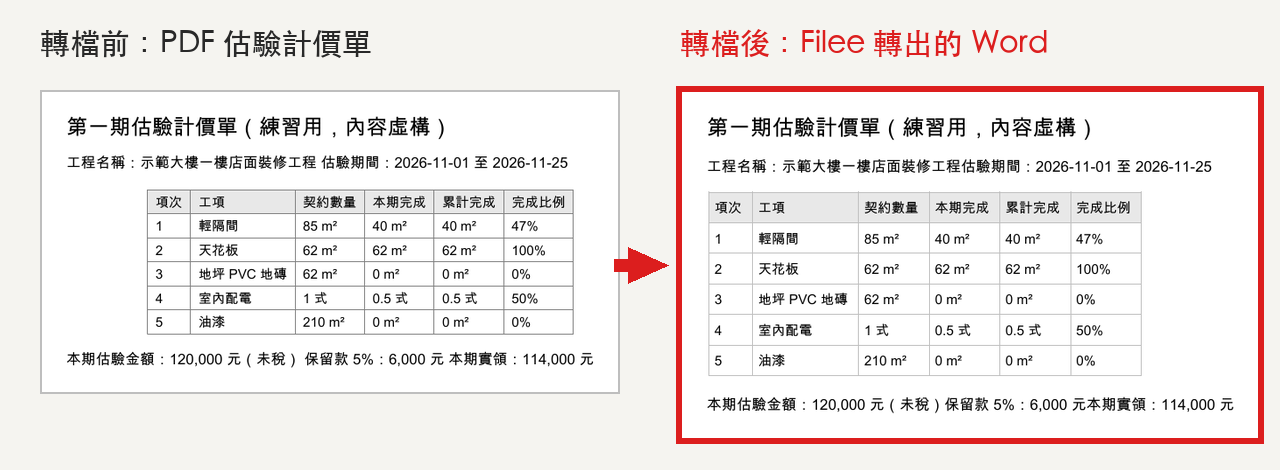
左邊是原本的 PDF,右邊是轉出的 Word,表格可以直接點進去改。原本「工程名稱」和「估驗期間」中間的空格不見了,黏在一起,要自己補。
PDF 估驗計價單轉 Excel
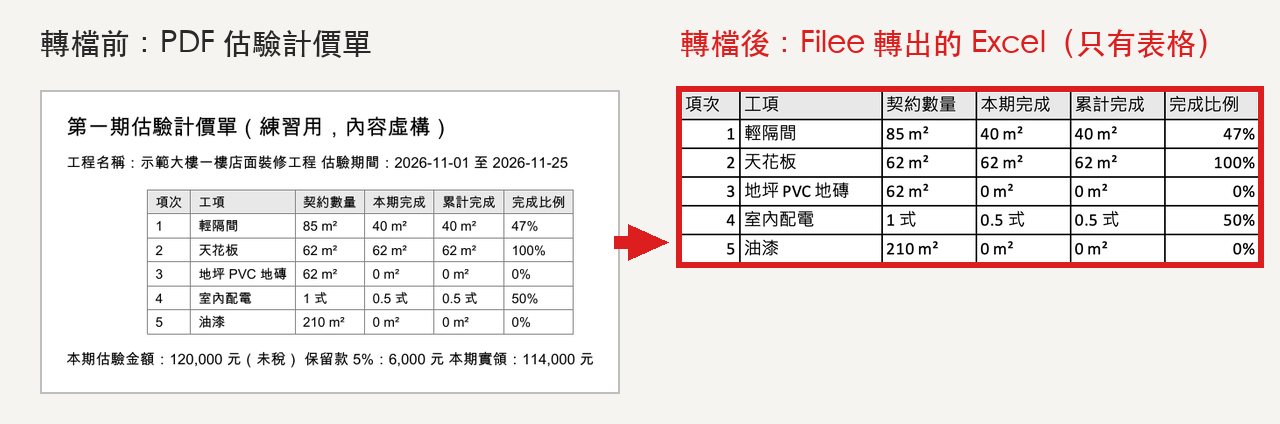
PDF 轉 Excel 只會抓表格,上面的標題、下面的金額不會跟過來。「完成比例」被轉成真的百分比數字,可以直接拿來算。
整體來說,數字和表格都對,排版會有小差異。要寄給業主的檔案,轉完打開從頭看一遍再寄。
出錯怎麼辦
| 狀況 | 怎麼辦 |
|---|---|
| Mac 說「無法打開」或「無法確認開發者」 | 照第 3 步,到「隱私權與安全性」按「強制打開」 |
| 按住 Option 拖檔案,沒有跳出環形工具列 | 到「輔助使用」把 Filee 打開;或直接打開 Filee,拖進首頁的框 |
| 找不到「強制打開」按鈕 | 先打開 Filee 被擋一次,再回「隱私權與安全性」往下捲到底 |
| Excel 轉成 PDF,公式那欄是空白 | 我第一次用程式做的練習檔就遇到:檔案裡只有公式、沒有算好的數字。用 Excel 打開檔案存一次再轉,就正常了 |
| PDF 轉 Excel,標題和總金額不見 | 它只抓表格,正常現象。表格以外的字從 PDF 複製過去 |
| Word 轉 PDF 字型不一樣 | Filee 不用 Office,電腦裡沒有原本那套字型就會換掉。很在意字型的,用 Word 自己的「另存 PDF」 |
| Windows 打開沒反應、沒有任何視窗 | 官方說明是很久沒更新的 Windows 10 會這樣,先跑完 Windows 更新 |
這篇沒實測的部分:Windows 版的安裝和使用,我手邊沒有 Windows 電腦,上面 Windows 的步驟和這張表最後一列都照官方說明寫。Mac 版的轉檔結果是我實際轉的。
安全提醒
為什麼離線轉比較安心:線上轉檔網站要你把檔案上傳到它的伺服器,那台伺服器在哪、誰看得到、什麼時候刪,你都不知道。報價單上有單價、業主名稱,估驗單有金額,這些都不該離開公司電腦。Filee 在你自己電腦上轉,官方隱私說明寫明不上傳檔案、不收集使用資料。
它還是會上網的地方(官方說明,2026-11-26 查):開著的時候會定期問 GitHub 有沒有新版本,可以在設定的「關於」把「自動檢查更新」關掉;你自己選要裝的額外功能(影片、舊版 Office 格式這類)也要下載。
下載只認官方:開源軟體人人都能拿去改,網路上會有人改過再放出來。只從上面那個 GitHub 官方下載頁拿,或 Windows 用微軟市集,不要用搜尋到的其他下載站。
不想用了怎麼移除:Mac 把「應用程式」裡的 Filee 丟到垃圾桶。已經轉好的檔案不會被刪。
我怎麼看
做工程的,每天都在轉檔:報價單轉 PDF 寄業主,業主回一份 PDF 合約又要轉回 Word 改。很多人習慣上網搜轉檔網站,上傳、下載,三十秒搞定。但那份報價單上面有你的單價,你等於把底價交給一個不知道是誰的網站。
Filee 讓我在意的是兩點:檔案不離開自己的電腦,而且原始碼公開,誰都可以去看它到底做了什麼。缺點也很清楚,Mac 版還是預覽版,第一次要多按一個允許;轉出來的排版不會百分之百一樣,要寄出去的東西還是要自己看過一遍。
公司檔案,不用丟到來路不明的轉檔網站。我自己的做法是:一般文件用 Filee 轉,要寄給業主、很在意排版的,用 Word、Excel 本身的「另存 PDF」。
下一步
想讓 AI 幫你看合約、整理文件,可以接著看工程合約交給 Claude,先看一遍不利條款;還沒用過 Claude 的,從 Claude 入門六課開始,從下載安裝講起。
出處:Filee 官方 GitHub github.com/KnifeLemon/Filee(作者 KnifeLemon,MIT 授權,約 3.1 萬星,2026-11-26 查);版本 2.5.0(2026-11-16 發布);隱私說明與安裝說明見 GitHub 首頁 README「Privacy policy」「Install」段落(2026-11-26 讀);Mac 強制打開軟體說明 support.apple.com/zh-tw/102445(2026-11-26 開過);練習檔為自製、內容虛構;轉檔結果為 2026-11-26 在 Mac mini(Apple 晶片、macOS 26.4)實測。最後查核:2026-11-26
NEWSLETTER
訂閱電子報
有新文章、新的自動化工具上架時,寄一封信給你。營造業的 AI 實戰紀錄,不寄廣告。