
MCP 是什麼:讓 Claude 接上你每天用的工具(工程人與老闆的連接器清單)
本文目錄(12 段)
照這篇做,網頁版 3 個(Google 行事曆、Gmail、Notion)約 10 分鐘接好。之後你的 Claude 就能自己去查行事曆、翻信、讀 Notion,不用再一份一份複製貼上給它。
前半段只用 Claude 網頁版,不用安裝任何東西。後半段是要裝 Claude 電腦版的進階用法,比較技術,用不到可以跳過。這篇推薦的 5 個裡,我實際用過 4 個,沒實測的標清楚。
先講白話:Agent 和 MCP 是什麼
以前的 AI 是「問答」:你問一句,它回一段字,回完就停了。要它幫你看行程,你得自己把行程複製給它;它幫你寫好的信,你得自己貼到 Gmail 寄。
Agent 是「會自己動手」的 AI:Agent 中文叫「代理人」,意思是你交代一件事,它會自己決定要去哪裡查、查完再查下一個、最後把結果整理給你。像你跟助理說「幫我看下週哪天有空,跟廠商約時間」,助理自己翻行事曆、自己寫信,你只看結果。
MCP 是讓 AI 接上各種工具的統一插座。MCP 全名是 Model Context Protocol,2024 年 11 月 25 日由 Anthropic(做 Claude 的公司)公開。它是開源的,意思是規格公開、誰都能拿來用,所以 ChatGPT 等其他 AI 也支援。官方網站的比喻是:MCP 像 AI 的 USB-C 孔,以前每個工具都要一條專用線,現在同一個插頭就能接。
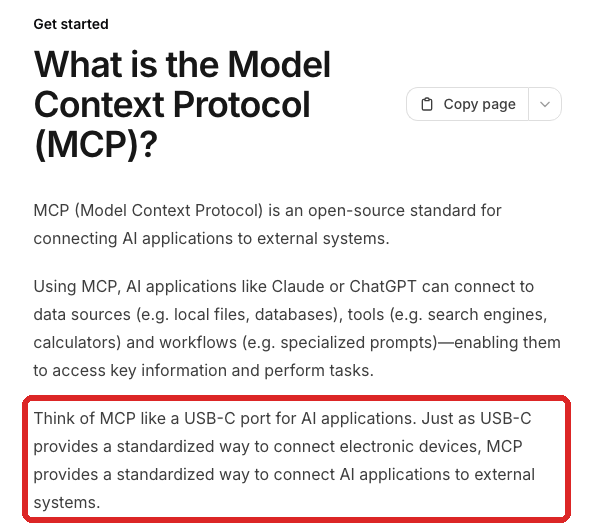
MCP 官方網站的介紹頁。紅框那段的意思:把 MCP 想成 AI 的 USB-C 孔,用同一個標準把 AI 接上各種外部系統。
在 Claude 裡,接上 MCP 的東西,中文介面叫「外掛程式」(英文叫 Connectors,官方說明也翻成連接器)。你接好 Gmail 這個外掛程式,Claude 就能自己去你的 Gmail 搜信、讀信。
0先看這份適不適合你
適合:每天在 Google 行事曆、Gmail、Notion 之間跳來跳去,想讓 Claude 幫你查、幫你整理的老闆、工地主任、助理。
不適合:公司規定不能把信箱授權給外部服務的人,先問清楚再接。只想用 AI 寫寫文案、問問題的,用不到這篇。
需要準備
- Claude 帳號:用電腦瀏覽器打開 claude.ai 註冊,Google 帳號或 Email 都能登入。還沒用過的,先看 Claude 入門六課 的第一課
- 要不要錢:官方說明寫,網頁上的外掛程式(像 Google 行事曆、Gmail、Notion)所有方案都能用,包含免費版(2026-11-26 查)。我自己用的是付費方案(Pro 每月 20 美元)。免費版每天能用的量比較少
- 一台電腦:第一次接用電腦瀏覽器最順。接好之後,手機 App 登入同一個帳號就能用。手機上新增外掛程式官方標示還在測試中
- Google 帳號、Notion 帳號:要接哪個,就要能登入哪個
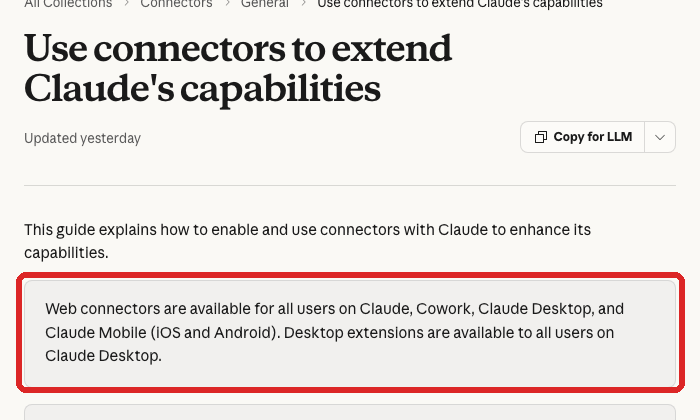
Claude 官方說明頁「Use connectors」。紅框那句:網頁連接器在 Claude 網頁版、電腦版、手機版開放給所有使用者;電腦版的擴充功能也是所有使用者都能用。2026-11-26 截圖。
1從對話框的「+」打開外掛程式
- 用電腦瀏覽器打開 claude.ai,登入
- 按對話框左下角的「+」
- 滑到「外掛程式」,右邊會跳出一排清單,已經接好的旁邊有開關
- 清單最下面按「管理外掛程式」
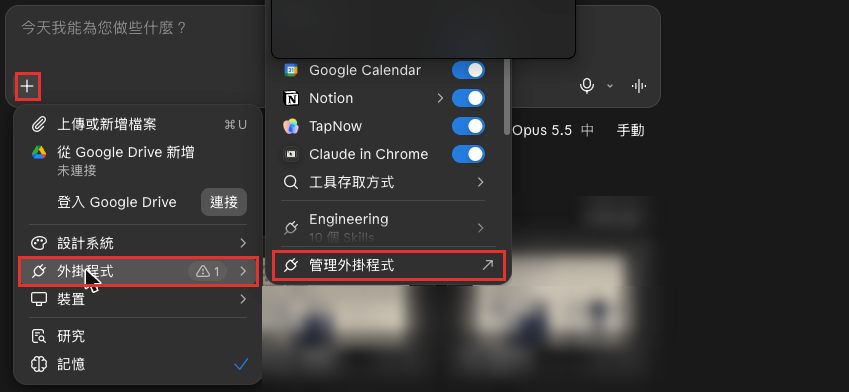
按左下角「+」,滑到「外掛程式」(左邊紅框),右邊就是已經接上的清單,藍色開關代表這次對話會用。最下面「管理外掛程式」(右邊紅框)是用來新增和設定的。

按「管理外掛程式」之後的設定頁。紅框是我已經接好的 Gmail、Google Calendar、Notion。
畫面上的字以你看到的為準,Claude 的介面常常小改版,位置大致相同。
2找到要的,按連接,登入授權
- 在管理頁按新增或瀏覽,搜尋你要的名字:Google Calendar、Gmail、Notion
- 點進去,先看它寫能讀什麼、能做什麼
- 按「連接」,畫面會跳到那個服務自己的登入頁
- 選要接的帳號,登入
- 看完它列出的權限,按允許,就會跳回 Claude
Google 的授權頁:我沒有截到這一頁,照 Claude 官方說明的寫法,大致會是這樣(以畫面為準):先選你要用的 Google 帳號;接著 Google 會列出 Claude 要拿的權限,Gmail 那一頁會提到寄信的權限,這是正常的,代表 Claude 有能力幫你寄,官方說明寫寄信預設每次都會先問你;確認是你要接的帳號、權限看懂了,再按「繼續」或「允許」。
Notion 的授權頁:會請你選要開放哪個工作區。工作區就是 Notion 裡一整個公司或團隊的空間,有好幾個的話,先只選一個。
官方的外掛程式目錄在網頁上也查得到,目前有一千多個:
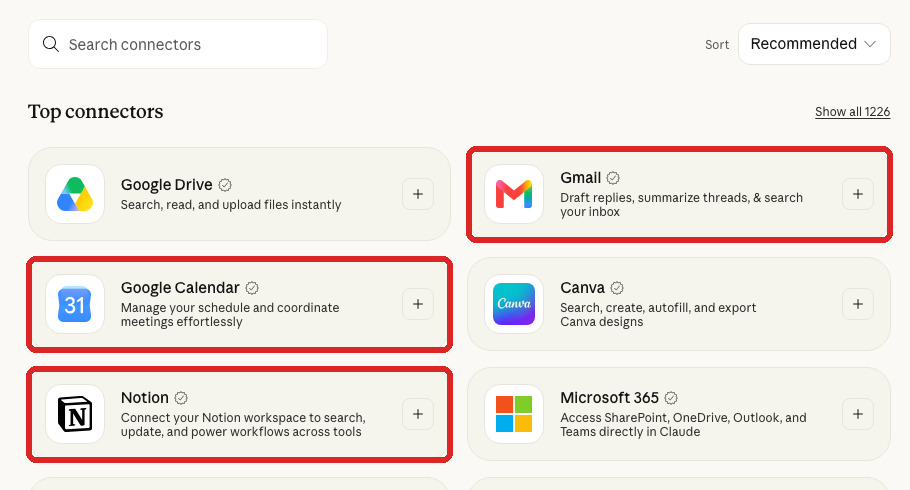
Claude 官方的連接器目錄網頁,2026-11-26 顯示共有 1,226 個。紅框是這篇教的三個:Gmail、Google Calendar、Notion。名字旁邊有打勾符號的,是 Anthropic 驗證過的。
接好之後,每次開新對話,按「+」→「外掛程式」可以用開關決定這次要開哪幾個。用不到的關掉,Claude 就不會去碰。
3Google 行事曆,排工期自動扣假日
能幫你做什麼:排工期最煩的就是扣假日。叫 Claude 去查行事曆裡的國定假日,它會列出來,再幫你算工作天。
先在 Google 日曆加上台灣的假日(已經看得到國定假日的人跳過)。照 Google 官方說明:
- 用電腦打開 Google 日曆網站
- 點右上角的齒輪圖示,選「設定」
- 左邊按「新增日曆」,再按「瀏覽感興趣的日曆」
- 在「地區性假日」下面按「全部瀏覽」
- 勾選「台灣的節慶假日」
再把這段話貼給 Claude:
用 Google 行事曆查 2026 年 12 月到 2027 年 2 月有哪些國定假日,我要排工期。整理成表:日期、星期、假日名稱。最後算出這三個月扣掉週六日和國定假日,還有幾個工作天,列出算式。只能讀行事曆,不要新增或修改任何行程。
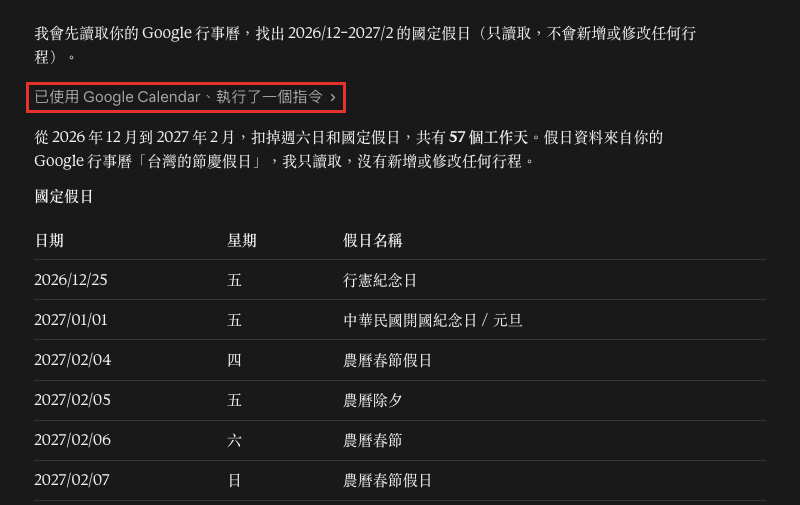
實際在 claude.ai 打上面那段話的畫面。紅框是它去行事曆查資料的那一步,下面是整理好的假日表;表格後面它還列了工作天算式:22+20+15=57 天。
我實測時,它抓到行憲紀念日、元旦、春節連假和補假,冬至、元宵這種不放假的節日它也分得出來,最後算出 57 個工作天,我逐月對過是對的。
要注意:官方說明寫,它能看、新增、修改、刪除行程,也能邀請別人,所以提示詞最後那句「只能讀」不要拿掉。2027 年的放假日最後以人事行政總處公告為準,寫進合約工期前再對一次。
4Gmail,把一週的廠商報價收成一張表
能幫你做什麼:一週收十幾封廠商報價,叫它整理成一張表,誰寄的、哪天、附件叫什麼、有沒有寫有效期限,一眼看完。我實際用它搜過自己的信,寄件人、主旨、日期都列得對。
在我的 Gmail 找最近 7 天有附件、主旨或內文有「報價」的信,整理成表:寄件人、日期、主旨、附件檔名、信裡有沒有寫有效期限。只能搜尋和讀信,不要寄信、不要刪信、不要改標籤。
要注意:官方說明寫,它可以寄信、回信、轉寄,預設每次寄出前都會先問你。接上之後整個信箱它都看得到,客戶資料、合約都在裡面,提示詞裡寫清楚「只能讀」。
5Notion,把散在各頁的待辦收起來
能幫你做什麼:工程案的會議紀錄、待辦散在好幾頁,叫它把還沒做完的事收成一張表。我實際讓它搜「工程」「待辦」,它找得到我散在不同資料夾裡的待辦頁面,還會標出在哪一層。
在我的 Notion 搜尋跟【某某案】有關的頁面,把還沒完成的待辦整理成表:事項、負責人、期限、在哪一頁。找不到的欄位寫「沒寫」,不要自己猜。先不要修改任何頁面。
【某某案】換成你的案名,例如「倉庫新建案」。
要注意:你開放的工作區裡每一頁它都看得到,也改得了。第一次用先寫「先不要修改」,看它找得對不對。
進階:要裝 Claude 電腦版的
下面這些要先裝 Claude 電腦版(Claude Desktop,到 claude.ai 下載),有的還要另外裝軟體、設定,比較技術。免費版也能用,第一次弄大約 20 分鐘。只想用網頁版的,可以直接跳到「出錯怎麼辦」。
電腦裡的資料夾:Filesystem(實測)
是什麼:Anthropic 官方做的擴充功能,讓 Claude 電腦版讀、寫你電腦裡你指定的那幾個資料夾,其他地方它碰不到。
能幫你做什麼:三家水電下包的報價單丟在同一個資料夾,叫它比價、驗算。我用三份虛構報價單實測,故意在 B 廠商的配電箱寫錯 200 元(2 組 × 7,800 寫成 15,800),它抓出來了,合計也跟著更正。它還自己提醒:三家報的工數不一樣(10 工、12 工、9 工),只比工資單價會失真。整個過程約 40 秒。
練習檔:A 廠商、B 廠商、C 廠商。這是 CSV 檔,就是用逗號分格的簡單表格,用 Excel 直接打得開;廠商和金額全部虛構。下載後放進一個叫「報價單」的資料夾。
怎麼接:
- 打開 Claude 電腦版,進設定,找到「電腦版應用程式」
- 在「擴充功能」旁邊按「管理」
- 搜尋「Filesystem」,按安裝
- 設定允許它讀的資料夾,選剛剛的「報價單」資料夾
官方說明寫電腦版已經內建需要的執行環境,不用另外裝東西。畫面上的字以你看到的為準。
讀我開放給你的「報價單」資料夾裡所有報價單,做一張比價表:
1. 每個項目各家的單價並排,標出每項最便宜的是哪家
2. 重算每一列「數量 × 單價」和合計,算錯的地方列出來
3. 最後列出各家正確合計,由低到高排
規則:只能讀檔,不要新增、修改或刪除任何檔案;資料夾裡沒有的資訊不要自己編。
它回給我的結果(節錄):
| 名次 | 廠商 | 正確合計 |
|---|---|---|
| 1 | C | 71,300 |
| 2 | A | 72,400 |
| 3 | B | 75,240(報價單寫 75,440) |
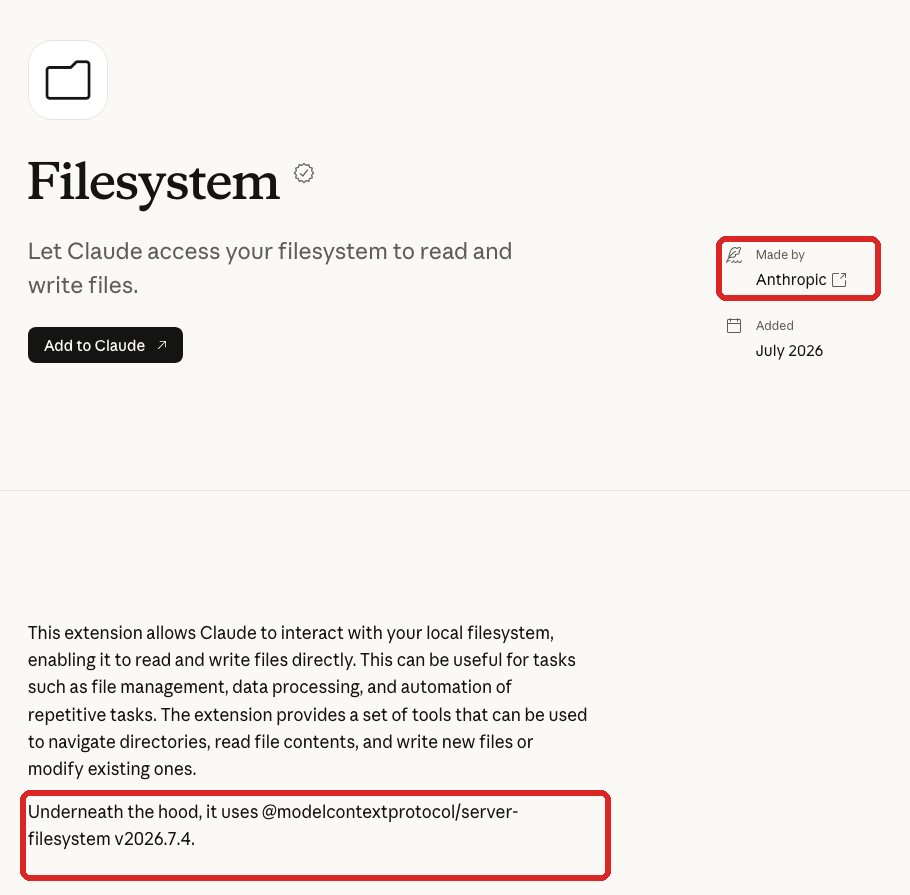
Claude 官方目錄裡的 Filesystem 頁。上面紅框寫製作者是 Anthropic;下面紅框寫它用的是 server-filesystem 2026.7.4 版,我實測用的就是這一版。
要注意:這個擴充功能能寫、能改、能搬檔案。只開放一個專用資料夾,不要開放整個桌面或整顆硬碟;要給它處理的檔案先複製一份進去,原檔留在別的地方。
Blender(沒實測)
是什麼:Blender 是免費的 3D 建模軟體,做室內設計、裝修示意的人常用。2026 年 4 月 Anthropic 推出一批創作工具的外掛程式,Blender 是其中一個,由 Blender 開發團隊自己做。
能幫你做什麼:模型做久了,物件名稱全是 Cube.001、Cube.002,叫它幫你列清單、建議命名、批次改材質,刪東西前先查有什麼會受影響。
看一下我現在打開的 Blender 場景,列出所有物件的名稱、類型、用到的材質。名稱看不出是什麼的(像 Cube.001),依位置和大小建議一個中文名稱,先列給我看,我確認後再改。
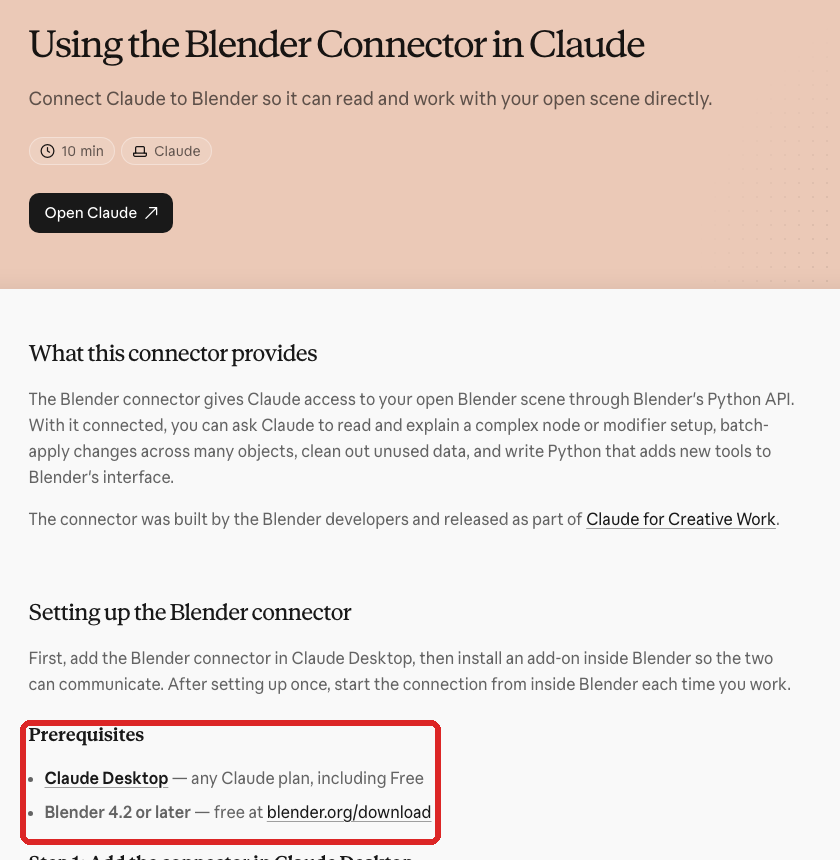
Claude 官方的 Blender 連接器教學頁。紅框是使用條件:要用 Claude 電腦版,任何方案都可以,包含免費版;Blender 要 4.2 以上。
怎麼接:在電腦版的外掛程式目錄搜尋「Blender」加入,再到 Blender 裡裝官方的外掛,每次用之前在 Blender 裡按啟動。
要注意:它直接改你打開的場景,在 Blender 裡按存檔才會寫進檔案。大改之前先另存一份。
LINE 有沒有外掛程式(查證,沒實測)
Claude 的外掛程式目錄裡沒有 LINE(2026-11-26 查)。LINE 官方在 GitHub(全世界工程師放程式的網站)放了一個開源的 MCP 程式,給「LINE 官方帳號」用,可以發訊息、群發、查這個月訊息額度、管理圖文選單;它讀不到你個人 LINE 的聊天內容。
它要自己安裝,還要到 LINE 後台申請官方帳號的金鑰(像一組通行密碼,拿到的人就能用你的官方帳號發訊息),官方也標示還是預覽版。適合公司裡有人會架設的;一般老闆先不用碰。
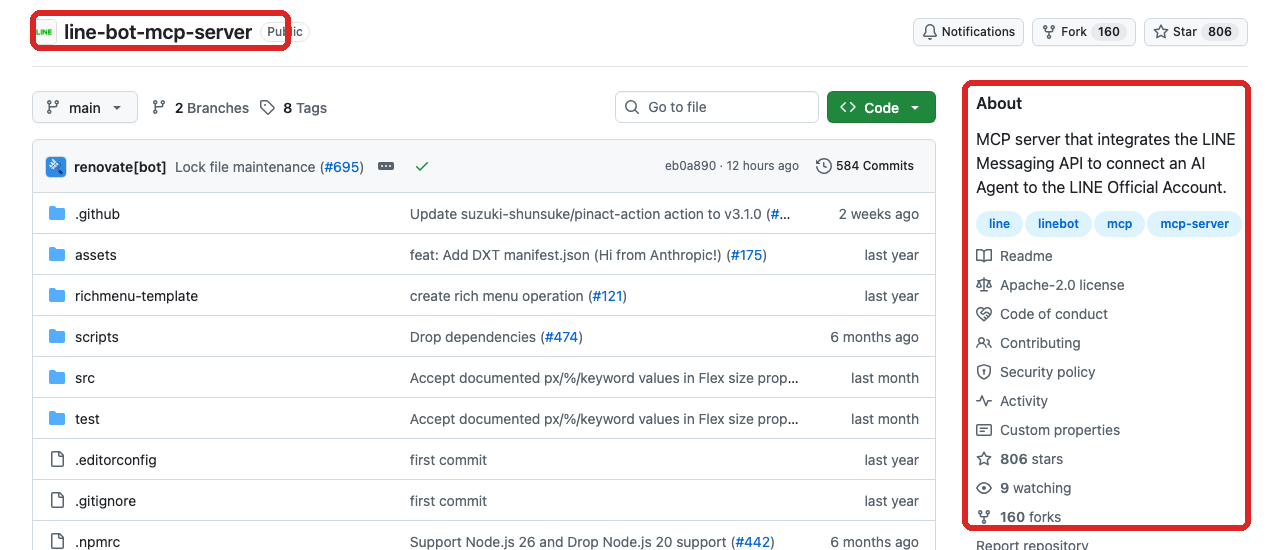
LINE 官方帳號的 MCP 程式(line/line-bot-mcp-server)。左上紅框是專案名稱;右邊紅框寫它的用途是把 LINE Messaging API 接到 AI,授權是 Apache-2.0(可以免費使用和修改的開源授權),2026-11-26 有 806 顆星(星數像按讚,代表多少人關注)。版本 v0.5.0。
其他網頁版也接得到的(沒實測)
- Google 雲端硬碟:搜尋、讀取 Google 文件、試算表、PDF、Word、Excel;分享、移動、刪除預設會先問你。想試可以上傳練習用報價單 Excel
- Microsoft 365:搜 Outlook 信件和行程、OneDrive、SharePoint、Teams,官方說明寫所有方案都能用
- Slack:搜尋、讀頻道、發訊息
- Canva:搜尋、建立、匯出設計
這些只整理官方說明,我沒用過。全部的提示詞整理成一個文字檔,可以下載存起來。
出錯怎麼辦
| 狀況 | 怎麼辦 |
|---|---|
| 外掛程式顯示失效、要重新連線,或 Claude 說讀不到 | 我實際遇過:Gmail 過一陣子登入失效。到「管理外掛程式」找到它,按中斷連線,再連一次、重新登入 Google |
| 叫它查假日,它說這段時間沒有任何行程 | 你的 Google 日曆還沒加「台灣的節慶假日」,照第 3 步加上;或在提示詞寫清楚「查『台灣的節慶假日』這個行事曆」 |
| 接好了,Claude 卻沒去用 | 按「+」→「外掛程式」,確認那個開關是開的;或在提示詞直接寫「用 Gmail 查」 |
| 公司帳號接不上 | 用公司的 Google Workspace,或 Claude 團隊方案的,要管理員先開放 |
| (電腦版)叫它讀資料夾,它說是空的 | 我實際遇過:檔案不在你開放給它的資料夾裡。回 Filesystem 設定確認資料夾,或把檔案搬進去 |
安全提醒
外掛程式給的是你本人的帳號權限。你在 Gmail 看得到的信,Claude 也看得到;你能刪的行程,它也刪得掉。官方說明的原話是:只連你信任、真的需要的服務。
- 先從唯讀開始:唯讀就是只能看、不能改。第一次用,每段提示詞最後都加一句「只能讀,不要寄出、刪除、移動、分享或修改任何東西」。用一陣子知道它查得準,再讓它幫你寫
- 設定「每次都先問我」:照官方說明,到「管理外掛程式」,點進某個外掛程式,切到「權限」分頁,在每一個工具那一列選「一律詢問」(英文 Always ask)。之後 Claude 用到那個工具會先停下來,等你按允許一次或拒絕。官方說明寫這個功能還在陸續開放,你的帳號不一定已經看得到;同一件事 Claude 有時能用別的工具做到,要擋的話,相關的工具都要設
- 這三種動作一定要人確認:寄信、刪除、付款。Gmail 寄信、雲端硬碟分享和刪除,官方預設本來就會先問你,不要把確認關掉
- 資料會不會被拿去訓練:官方說明寫,不會拿你 Gmail、雲端硬碟、行事曆外掛程式的資料去訓練模型。但如果你有開「幫助改善模型」,你在對話裡複製貼上的內容、Claude 回覆裡引用到的內容,可能會被用來改善模型。不想的話到左下角你的名字 →「設定」→「隱私」,把「Help Improve our AI models」(幫助改善 AI 模型)關掉,之後的新對話就不會拿去訓練(官方隱私說明,2026-08-03 更新)
- 公司機密:客戶個資、合約金額、投標價這類東西,先確認公司規定能不能讓外部 AI 服務讀取。接上的服務也各自有自己的資料處理條款
- 不用了就斷開:在「管理外掛程式」按中斷連線,另外到 Google 帳號的「第三方應用程式和服務」把授權收回來
我怎麼看
以前用 AI,是我問、它答,答完我自己去做。接上外掛程式之後,它會自己去翻信、查行事曆、讀資料夾,省下的是那些切視窗、複製貼上的時間。
它能自己動手之後,我花心思的地方變了:要交給它哪些帳號、給到什麼程度、哪幾個動作一定要我按確認。我現在的做法是查和整理的事先交給它,像查假日、找報價信、比價;寄信、刪檔、改金額這種做錯收不回來的,一律留著我自己按。
工地也是這樣。新來的師傅再厲害,第一天也不會把倉庫鑰匙跟公司大小章一起交給他。先讓他做看得到結果的事,摸清楚他哪裡會出錯,再慢慢放手。
下一步
還沒用過 Claude,先看 Claude 入門六課,從下載安裝講起,用免費版就學得完。想看外掛程式以外的用法,可以看工程合約交給 Claude,先看一遍不利條款。
出處:Anthropic「Introducing the Model Context Protocol」anthropic.com/news/model-context-protocol(2024-11-25 發布,2026-11-26 讀);MCP 官方介紹 modelcontextprotocol.io/docs/getting-started/intro(2026-11-26 讀);Claude 連接器說明 support.claude.com/en/articles/11176164-use-connectors、Google Workspace 連接器說明(含不訓練連接器資料的說明)support.claude.com/en/articles/10166901-use-google-workspace-connectors、「每次都先問我」設定 support.claude.com/en/articles/13345190 的「Have Claude always ask before using a connector tool」段(皆 2026-11-26 讀);隱私設定 privacy.claude.com/en/articles/12109829(2026-08-03 更新,2026-11-26 讀);Google 日曆新增節慶假日 support.google.com/calendar/answer/13748345(2026-11-26 讀);連接器目錄 claude.com/connectors、Filesystem 頁 claude.com/connectors/filesystem、本機擴充功能 support.claude.com/en/articles/10949351、Blender 連接器教學 academy.claude.com/tutorials/using-the-blender-connector-in-claude(皆 2026-11-26 讀);LINE 官方 MCP github.com/line/line-bot-mcp-server(2026-11-26 查);Claude Pro 價格 support.claude.com/en/articles/8325606(2026-11-26 讀)。實測:2026-11-26 在 claude.ai 網頁版用 Google 行事曆查假日、算工作天一次(57 天,逐月驗算過);Gmail、Notion 同日也實際用過;Filesystem 在 Mac mini 用 server-filesystem 2026.7.4 實測;練習用報價單為自製、內容虛構。最後查核:2026-11-26
NEWSLETTER
訂閱電子報
有新文章、新的自動化工具上架時,寄一封信給你。營造業的 AI 實戰紀錄,不寄廣告。