
開源小工具|逐句錄音
旁白一句一句錄,
唸錯只重錄那一句。
貼上逐字稿,自動斷好句。每句一個錄音鍵,錄完自動接成一個音檔,字幕檔也一起做好。給錄教學影片、短影音、Podcast、線上課程的人。
- 在自己電腦上跑
- 錄音不會上傳
- Mac、Windows 都能用
看著整段稿子唸,一錯就整段重來
以前
一段兩分鐘的旁白,唸到一半吃螺絲,整段重錄。看著密密麻麻的稿子,越錄越容易斷錯地方。
現在
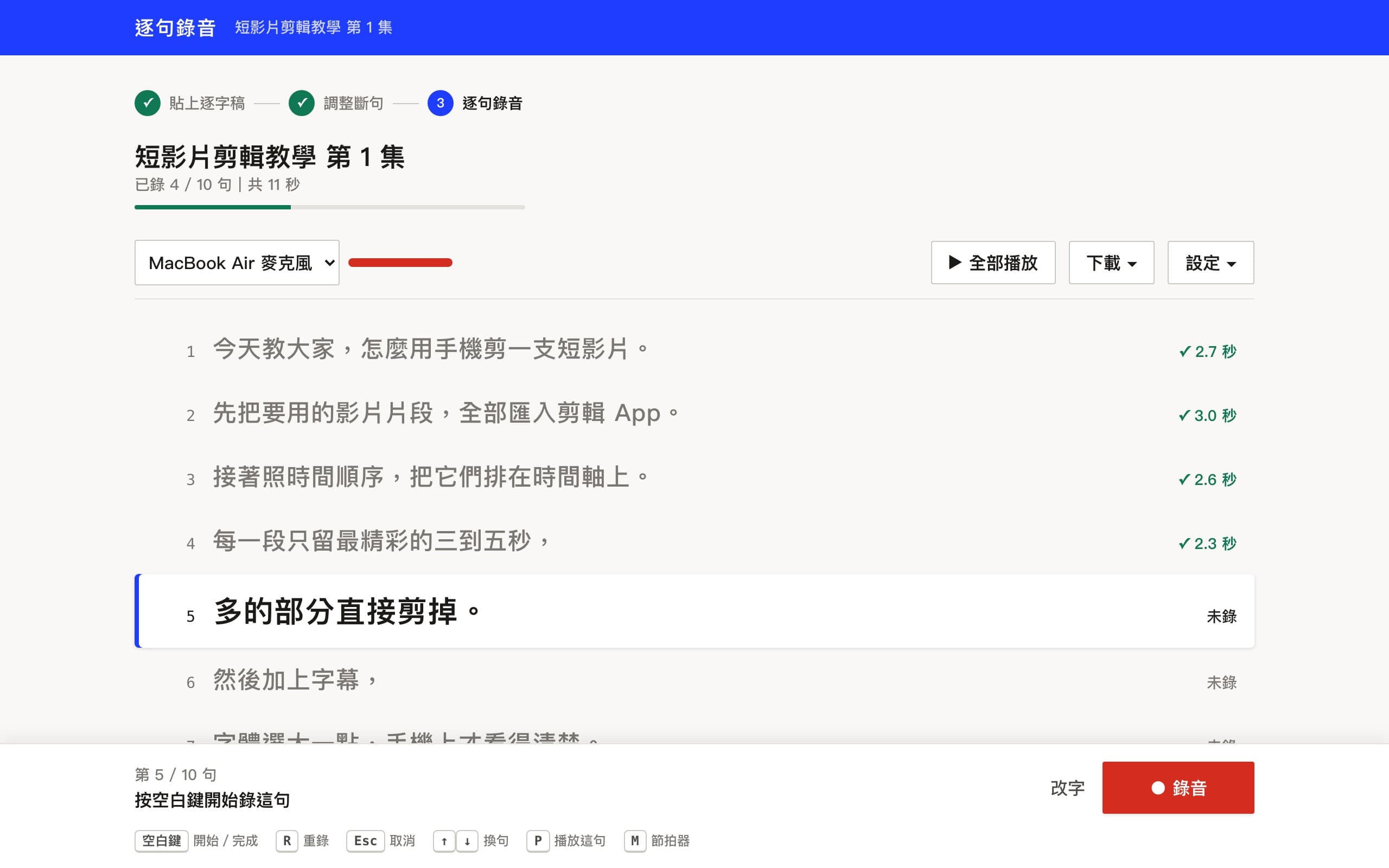
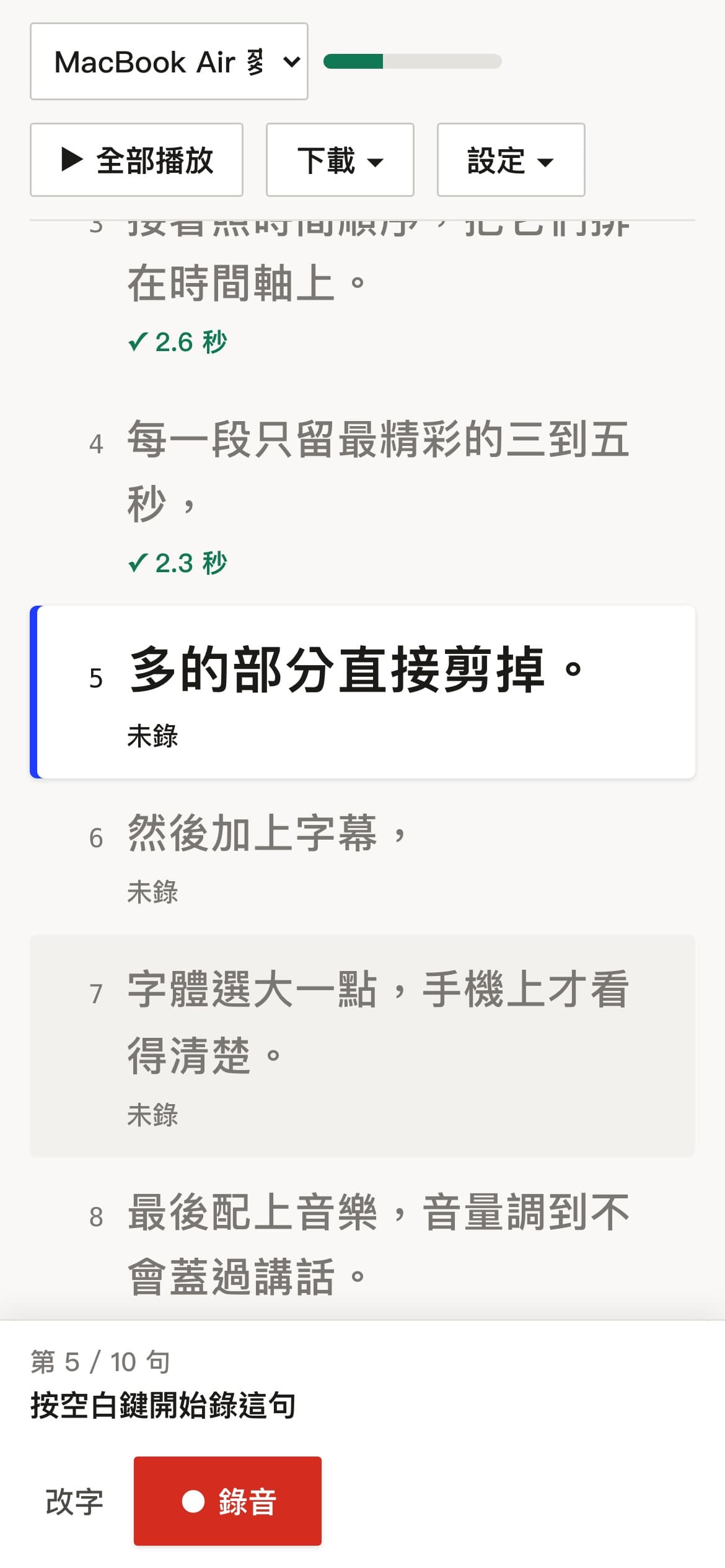
眼睛只盯著一句。唸錯了只重錄那一句,前面錄好的不用動。
錄完
自動排好、接好,句子之間留好停頓,字幕的時間軸也照你的錄音算好。
每個人講話的習慣不一樣,斷句長短你選
有人一口氣一句最順,有人一次講一整段比較自然。四種長短,挑你錄起來最舒服的。
- 短句約 15 字
- 一口氣一句,最不容易唸錯
- 一般約 25 字
- 一個完整的句子
- 長句約 40 字
- 兩三句連著講,語氣連貫
- 整段照原稿段落
- 習慣一次講一大段
四個步驟,從稿子到音檔
- 01
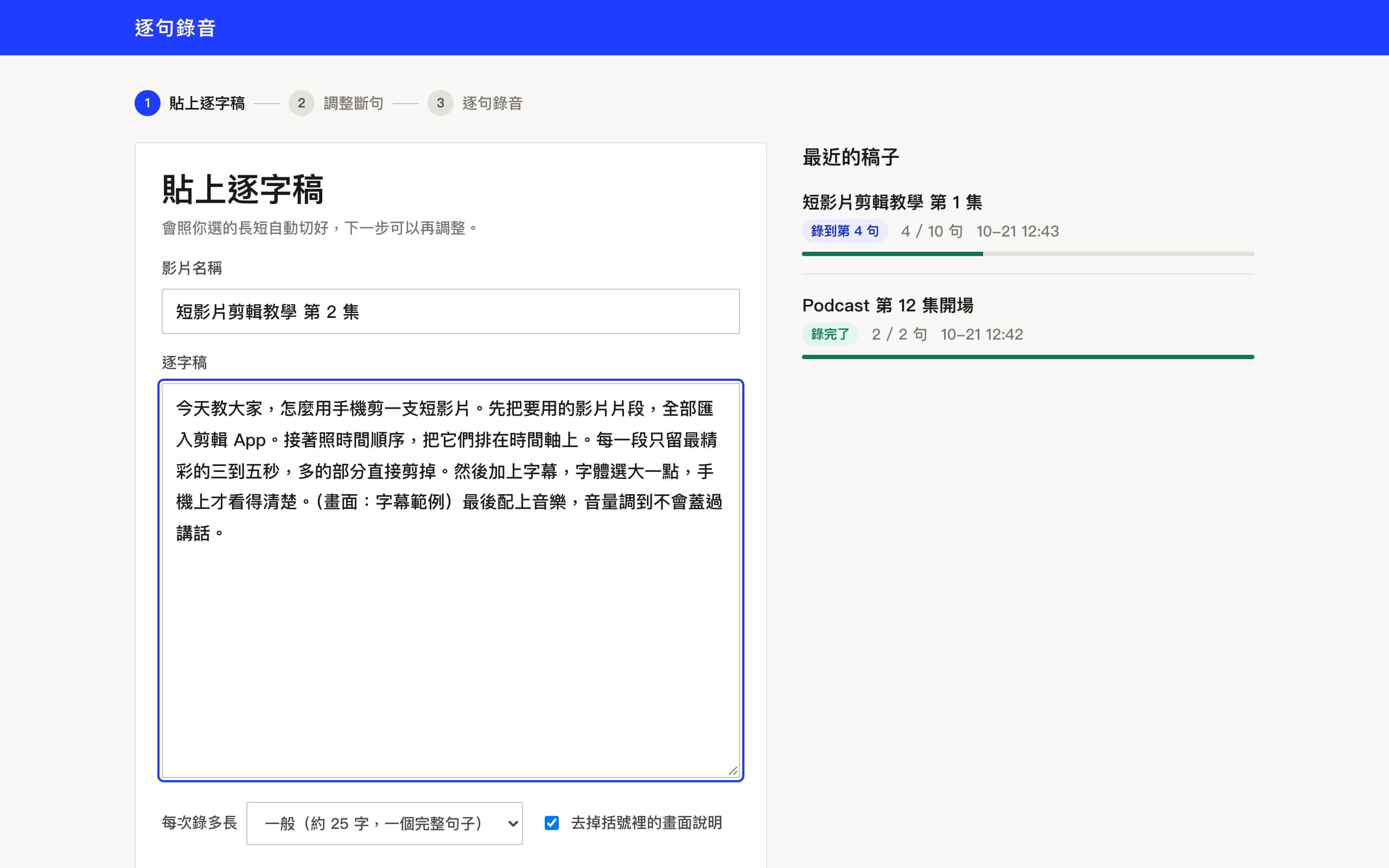
貼上逐字稿
填影片名稱、貼上稿子,選每次要錄多長。
括號裡的畫面說明(例如「畫面:字幕範例」)會自動拿掉,不會出現在要唸的句子裡。
- 02
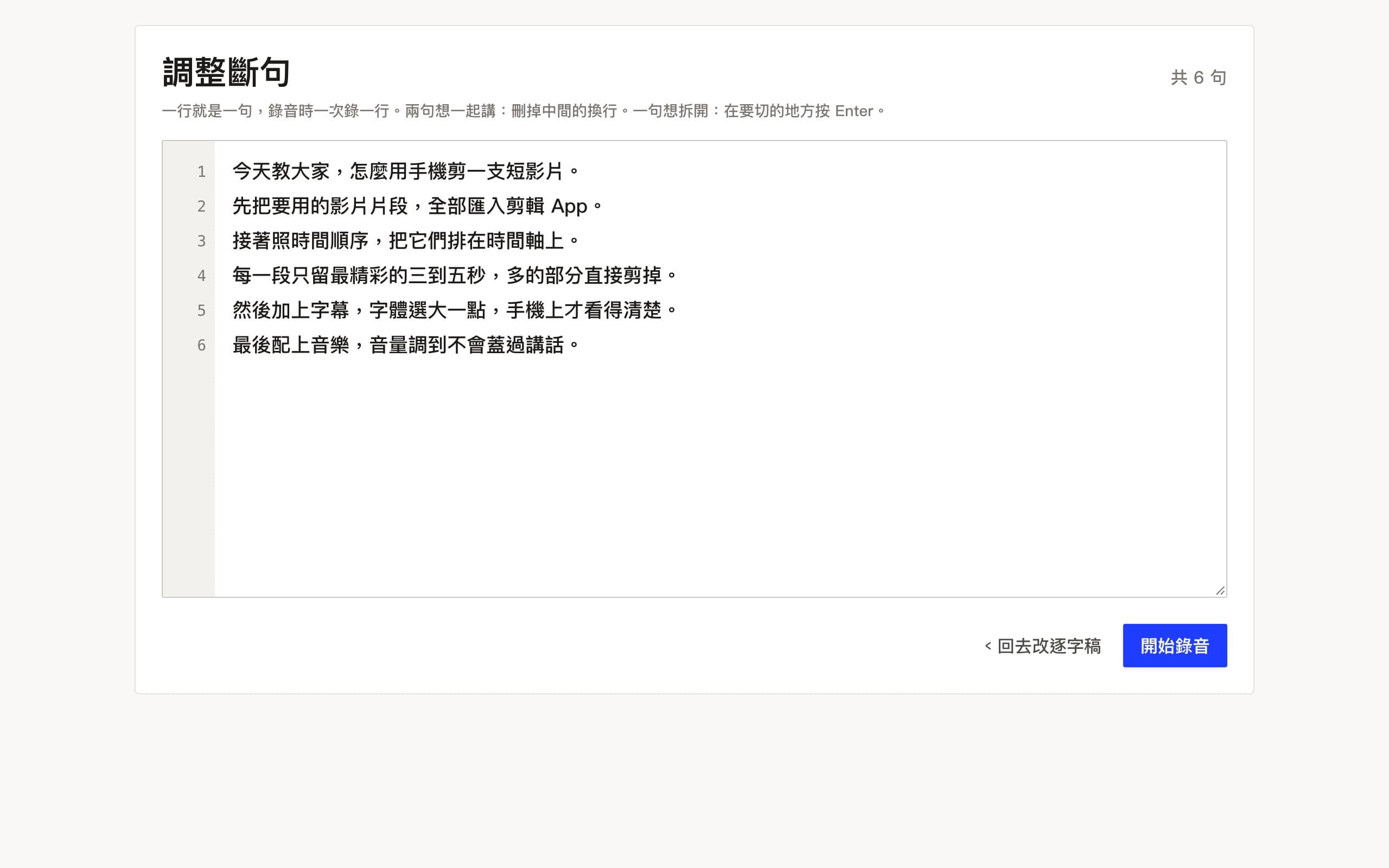
調整斷句
一行就是一句,前面有編號。
兩句想一起講:刪掉中間的換行。一句想拆開:在要切的地方按 Enter。
- 03
一句一句錄
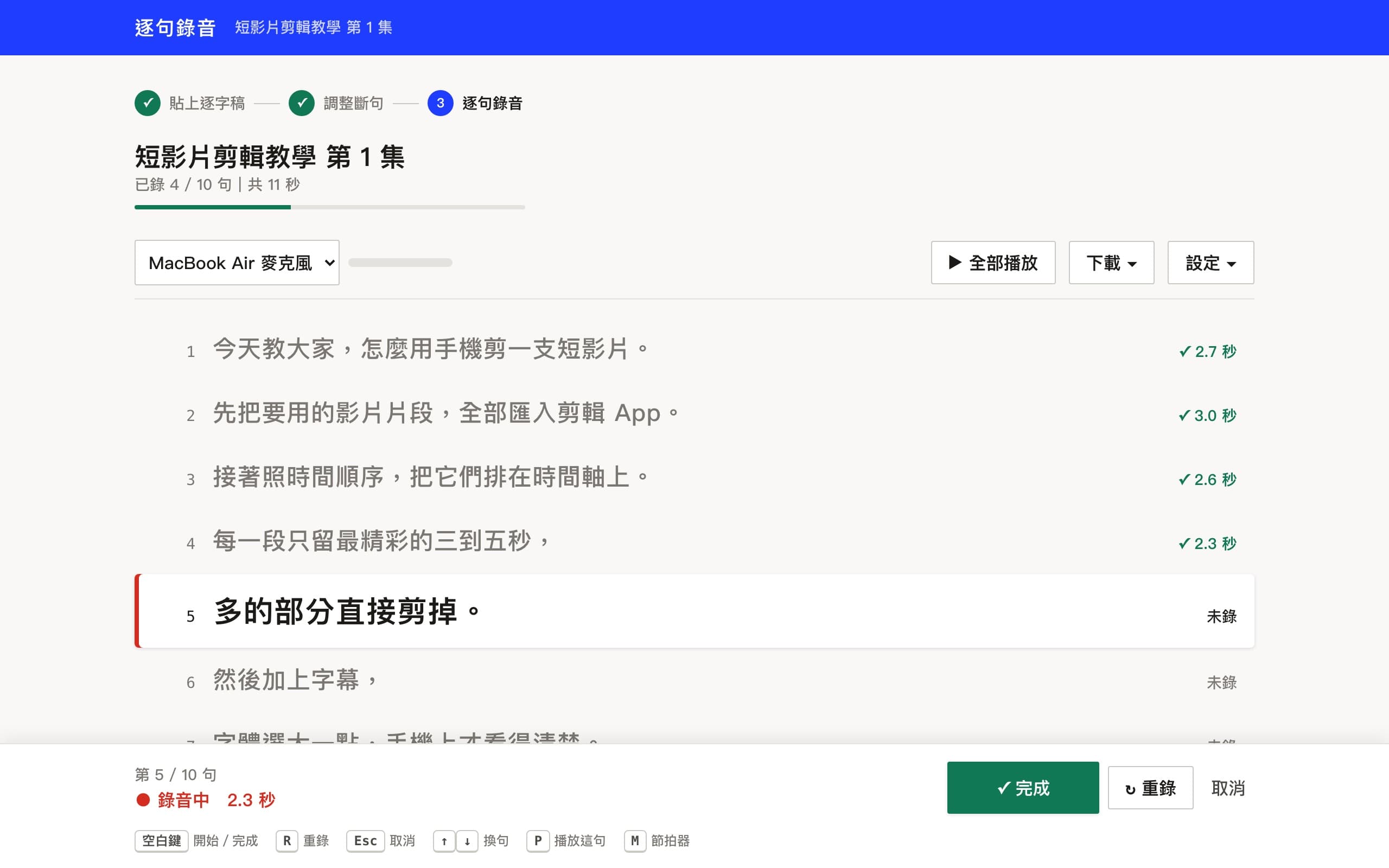
按空白鍵開始,再按一次完成。完成會自動存檔,跳到下一句。
錄到一半不滿意按 R 重來,按 Esc 取消。正在唸的那句會放大,其他句變淡,不容易看錯行。
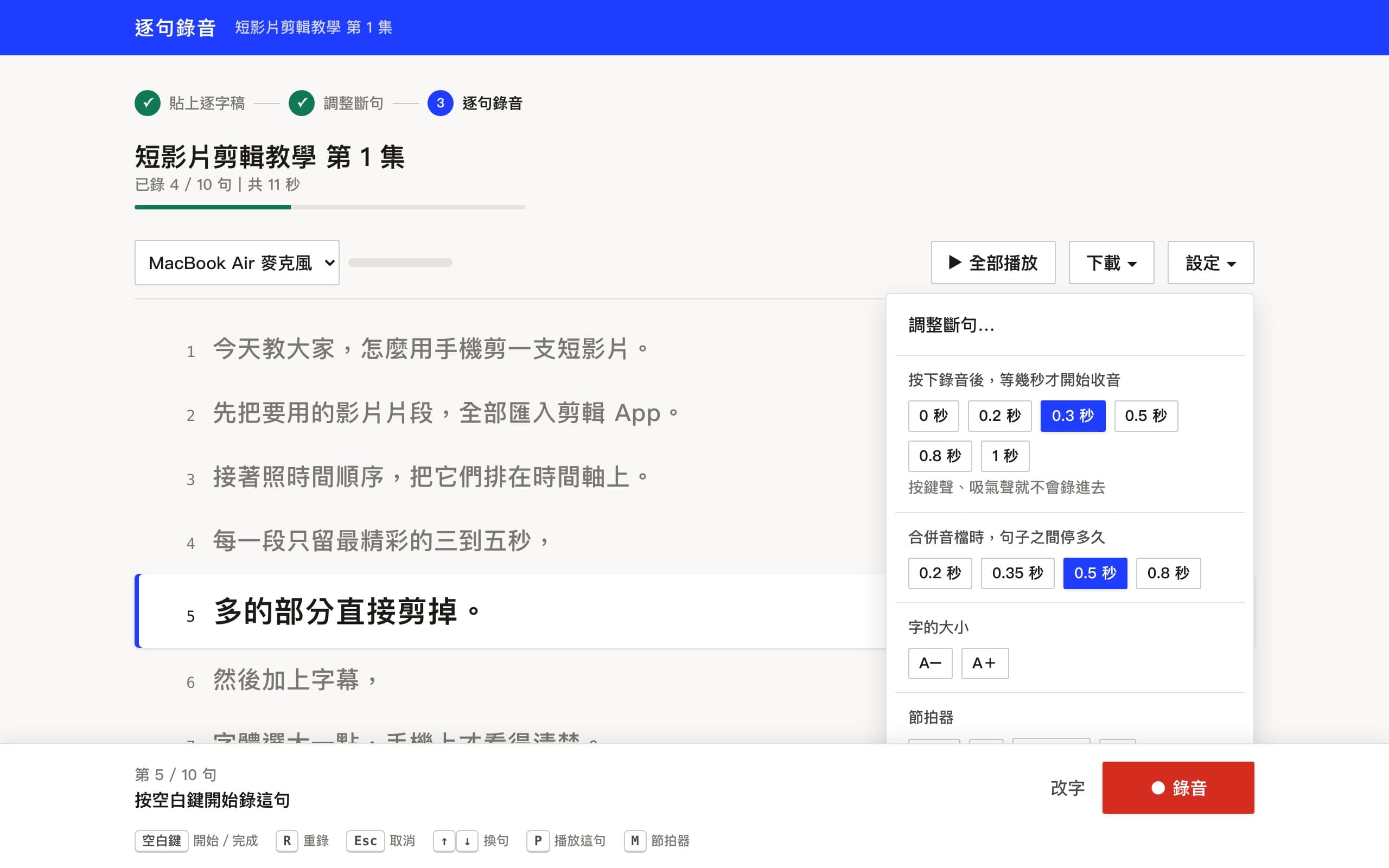
按下後可以設定等 0 到 1 秒才開始收音,按鍵聲和開口前的吸氣聲不會錄進去。
- 04
聽一遍,下載
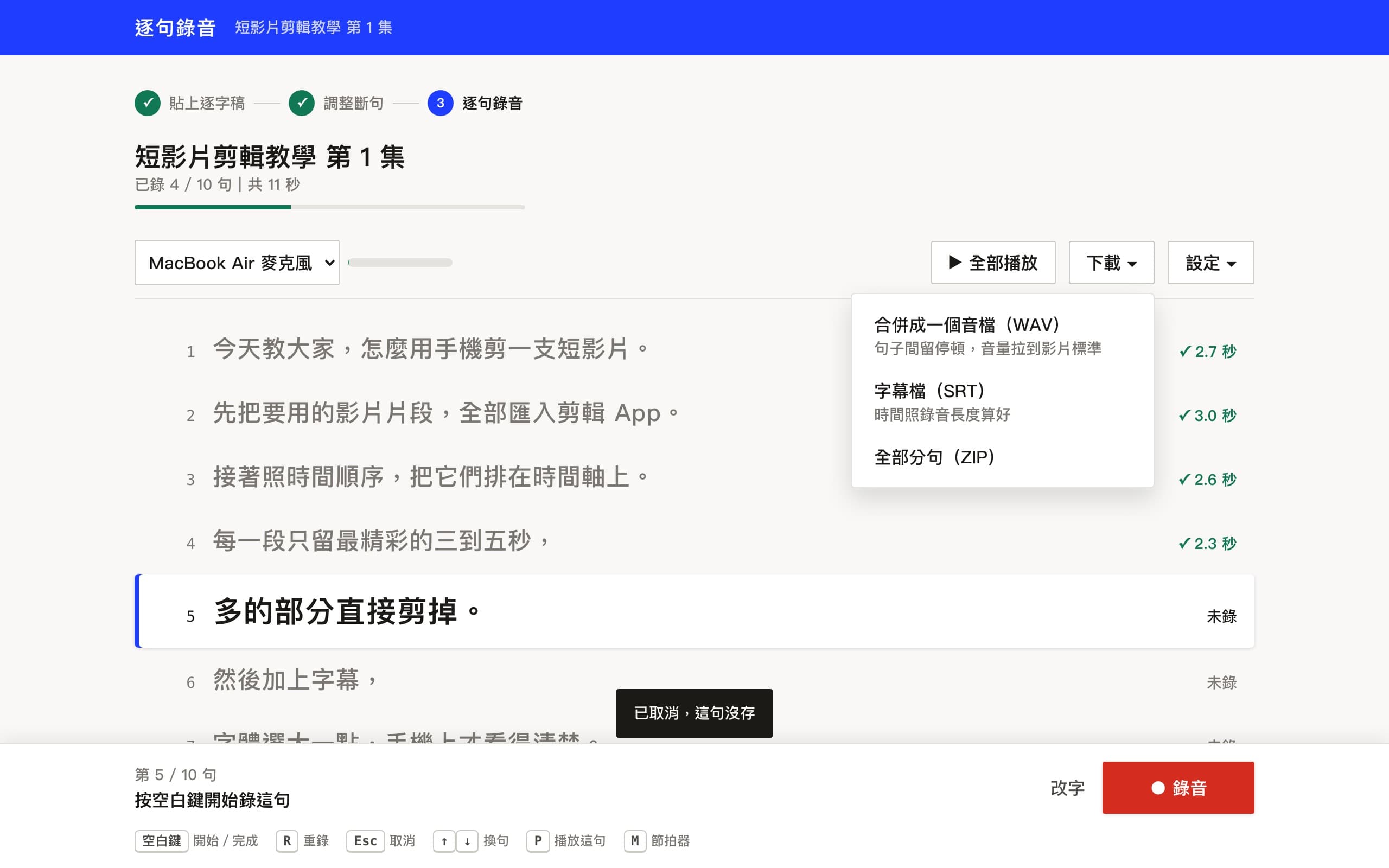
「全部播放」從頭連著聽,播到哪句亮哪句,哪句不順就點那句重錄。
下載合併好的音檔、字幕檔,或每句分開的壓縮檔。句子跟句子之間要停多久(0.2 到 0.8 秒),也可以自己選。
錄旁白會遇到的事,都先想好了
- 四種長短
- 短句、一般、長句、整段,照你習慣的講法切
- 用 AI 斷句
- 用自己的 ChatGPT 或 Claude 照換氣點斷,或讓 Claude Code 直接送稿進來
- 快捷鍵
- 空白鍵開始/完成、R 重錄、Esc 取消、上下鍵換句,手不用離開鍵盤
- 全部播放
- 連著聽一遍,抓出不順的句子
- 三種下載
- 合併音檔(音量調到影片標準)、SRT 字幕、每句分開的檔案
- 開頭不收音
- 按下錄音後可以設定等 0 到 1 秒才開始收音,按鍵聲、吸氣聲不會錄進去
- 節拍器
- 閃燈或聲音提示拍子,幫你維持一樣的語速
- 不怕手滑
- 錄好的句子單按空白鍵不會蓋掉;重錄、刪除的舊錄音都留在「_刪除」資料夾
- 錄音在你電腦
- 只在自己電腦上跑,錄音不會上傳到任何地方
句子之間的空白、開頭的雜音,自己調
錄音頁右上角的「設定」,每個人照自己的習慣調一次,之後都會記住。
- 按下錄音後,等幾秒才開始收音0、0.2、0.3、0.5、0.8、1 秒
- 按鍵聲、開口前的吸氣聲不會錄進去。倒數還沒結束就按完成,不會存一段空白。
- 合併音檔時,句子之間停多久0.2、0.35、0.5、0.8 秒
- 講話快的人選短一點,語氣比較緊湊;教學影片選長一點,觀眾比較跟得上。字幕的時間會跟著對齊。
- 字的大小A−/A+
- 正在唸的那句會再放大一號。
- 節拍器30 到 240 拍/分
- 閃燈不會錄進去;要聽聲音請戴耳機。
安裝:三種方法,挑一個
需要 Python 3.9 以上(Mac 內建就有)和 Chrome、Edge 或 Safari。不用裝其他套件。
用 Claude Code
把這句話貼給 Claude Code,它會幫你下載、裝好斷句技能。
幫我安裝這個工具,並把 skill 資料夾裡的技能裝好:https://github.com/raytioray/narration-recorder
下載後雙擊
- 到 GitHub 按綠色的「Code → Download ZIP」,解壓縮
- Mac 雙擊
start.command(第一次被擋就按右鍵 → 打開);Windows 雙擊start.bat - 瀏覽器會自動打開
localhost:8780
用指令
git clone https://github.com/raytioray/narration-recorder.git
cd narration-recorder
python3 server.py
怎麼把稿子放進去
直接貼上
打開工具,在「貼上逐字稿」貼上整份稿子,選長短,按「下一步」。
用自己的 ChatGPT 或 Claude 斷句
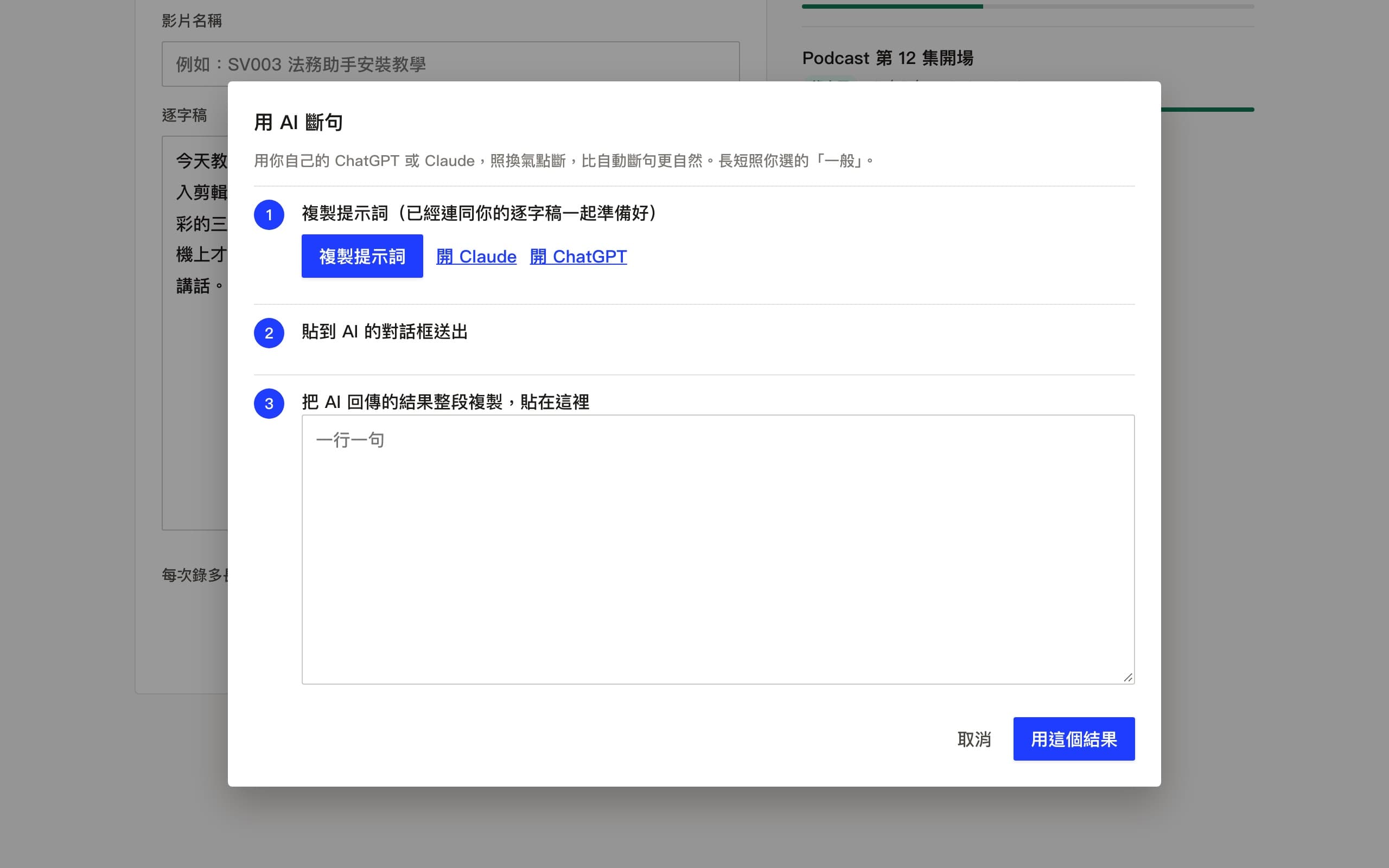
按「用 AI 斷句」,複製寫好的提示詞(已經連同你的稿子準備好),貼到 AI 送出,再把結果貼回來。AI 會照換氣點斷,比自動斷句更自然。
讓 Claude Code 直接送進來
裝好技能後,跟 Claude Code 說「把這份稿子丟進錄音工具」。它斷好句、建好,你打開網頁就能錄。
錄完怎麼下載
錄音頁右上角的「下載」,三種檔案:
- 合併成一個音檔(WAV)
- 全部句子照順序接好,句子之間的停頓可以選 0.2 到 0.8 秒,音量調到影片常用的標準,直接拉進剪輯軟體。
- 字幕檔(SRT)
- 每句一條字幕,時間照你的錄音長度算好。剪輯軟體匯入就對齊。
- 全部分句(ZIP)
- 每句一個檔,附一份句子對照表。想自己排、想拿去訓練 AI 聲音,用這個。
所有錄音也都存在工具資料夾的 recordings/,每份稿子一個資料夾,每句一個 WAV 檔(48kHz 無損,頭尾的按鍵聲已經自動切掉)。
快捷鍵
| 空白鍵 | 開始錄/完成 |
|---|---|
| R | 錄到一半重來 |
| Esc | 取消這次錄音 |
| ↑ ↓ | 換句 |
| P | 播放這句 |
| M | 節拍器開關 |
| Shift+空白鍵 | 重錄已經錄好的句子 |
常見問題
要花錢嗎?要註冊嗎?
不用。程式開源,下載後在自己電腦上跑,不用帳號。
錄音會上傳到網路嗎?
不會。工具只在你的電腦上跑,錄音存在工具資料夾裡的 recordings/。
安全嗎?別的網站能不能動到它?
工具只接受你自己電腦用 localhost 開的網址,區網其他電腦連不進來;別的網站的網頁沒辦法偷偷操作它,也不會連到任何外部伺服器。刪掉或被重錄蓋掉的錄音都留在「_刪除」資料夾,救得回來。
需要什麼設備?
一台電腦(Mac 或 Windows)、Chrome/Edge/Safari 瀏覽器、一支麥克風。筆電內建麥克風就能用,外接麥克風音質會更好。
按了錄音沒反應?
確認網址是 localhost 開頭(瀏覽器只允許 localhost 或 https 網址使用麥克風),再看網址列左邊的麥克風權限是不是「允許」。
錄出來音量很小?
靠近麥克風一點,或在電腦的聲音設定把麥克風輸入音量調高。音量太小時工具會提醒你。下載合併音檔時會自動把音量調到影片標準。
句子跟句子之間的空白怪怪的?
兩個地方可以調。「設定 → 按下錄音後等幾秒才開始收音」設 0.3 秒左右,開頭的按鍵聲和吸氣聲就不會錄進去;「設定 → 合併音檔時句子之間停多久」選你聽起來最順的長度,再重新下載合併音檔。
斷句斷得不好怎麼辦?
在「調整斷句」直接改,或用「用 AI 斷句」。錄到一半也能從「設定 → 調整斷句」改,字沒改到的句子錄音會保留。
錄好的音可以拿去訓練 AI 聲音嗎?
可以。每句錄音都對到一句文字,剛好是聲音複製工具要的格式,下載「全部分句」就有對照表。