Notion 打卡系統 是目前中小企業與遠端團隊管理出勤最靈活、低成本的解決方案。相比於傳統昂貴的打卡鐘或複雜的 HR 人資軟體,使用 Notion 製作的各種系統不僅完全免費,還能依照公司的特殊需求隨時調整,是數位轉型中最划算的投資。
若是您對其他客製化系統有興趣,相關的設計邏輯也可以參考我們的 傳產數位轉型案例,了解更多應用場景。
為什麼你需要這套系統?
在協助企業導入數位工具的過程中,我常被問到一個看似很基本、卻又很難處理好的問題:
「我們到底要用什麼方式,來記錄每天誰有上班、幾點來、幾點走?」
多數公司一開始都用得很隨性:
有人在 LINE 說一聲「到了」、有人傳訊息、有些人用 Google 表單,久了之後資料四散、難以查詢,真正需要對帳、算工時、回溯紀錄時,才發現完全無法使用。
也有不少公司嘗試導入專門的打卡軟體,但很快就遇到另一個問題:系統太重、流程太硬、實際使用的人反而不想用。
這也是為什麼我大力推薦此方案的原因。
Notion 本身不是一套專門的人資工具,但正因如此,它反而能依照不同團隊的工作型態,設計出剛剛好的打卡流程:
不複雜、不多餘、而且所有資料都能留下來,成為之後管理與優化的基礎。
這篇文章,我會一步一步帶你,打造一套實際能被團隊接受、真正用得久的線上出勤紀錄。
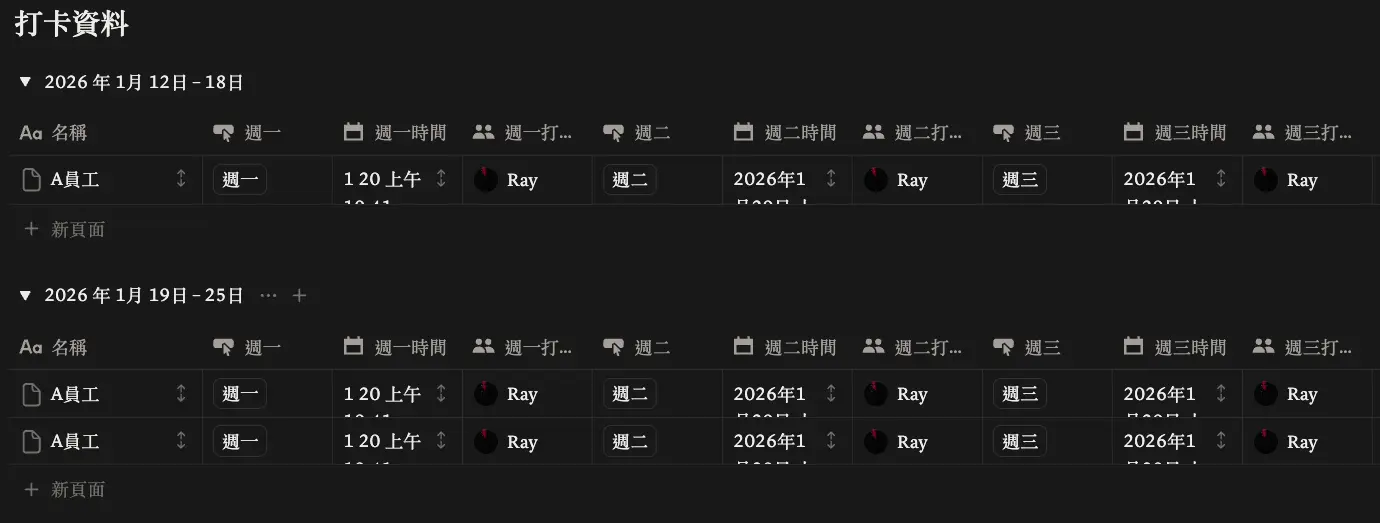
第一步:開一個資料庫
首先,我們需要在頁面中建立一個新的 Database,這將是我們儲存所有紀錄的核心。
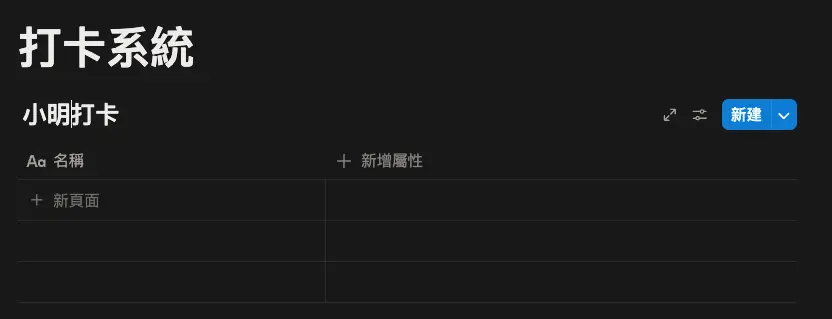
第二步:製作七個按鈕
這七個按鈕代表一週七天。透過 Button 功能,員工只需要點擊一下,系統就會自動記錄時間,不需要手動輸入。

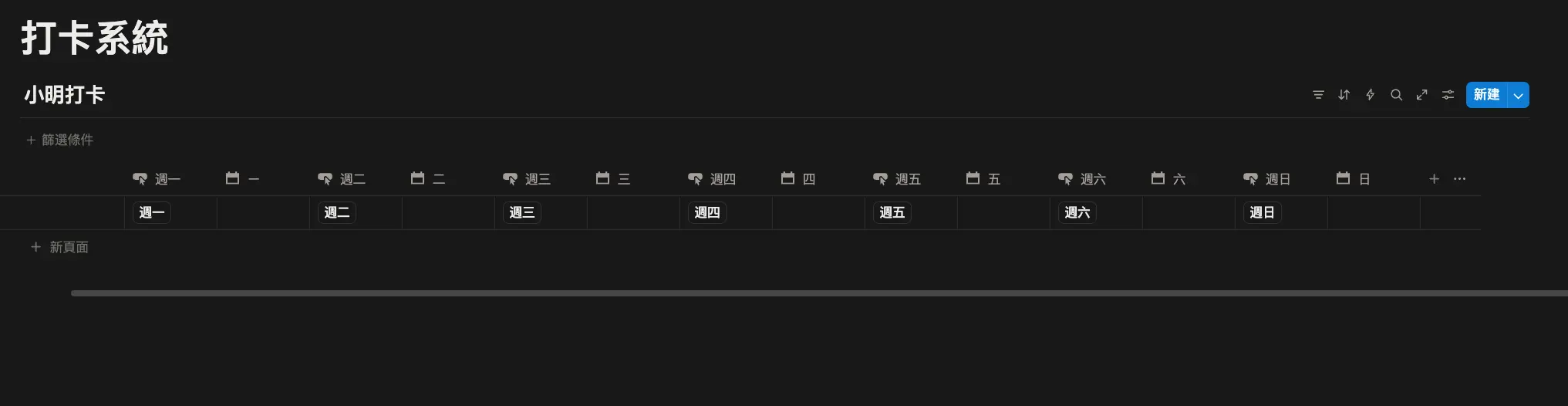
第三步:製作七個日期欄位
對應那七個按鈕,我們需要七個日期屬性 (Date Property),這樣每天按按鈕時,系統才知道要填入哪一格,方便判斷是否在規定時間內。
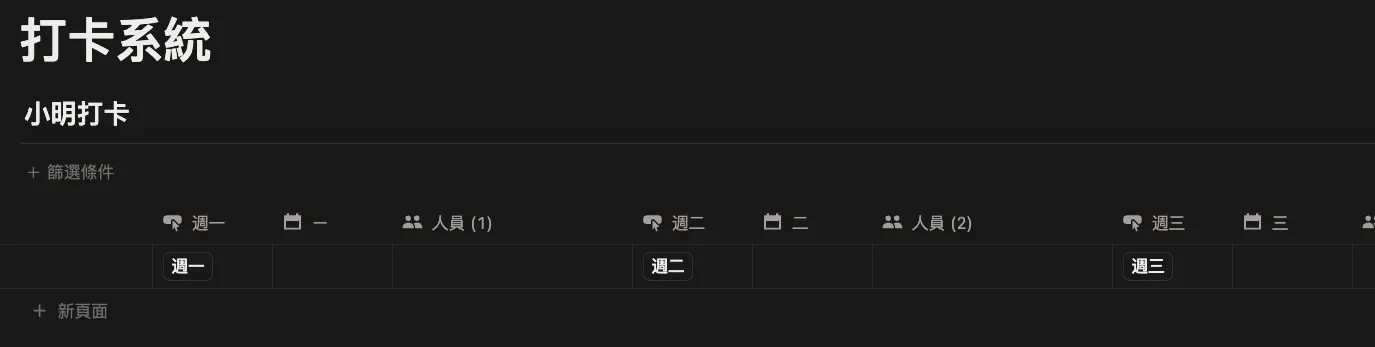
第四步:製作七個人員欄位
除了時間,我們也需要記錄「是誰按的」。透過 ‘Person’ 屬性,我們可以確保紀錄無法被輕易造假。
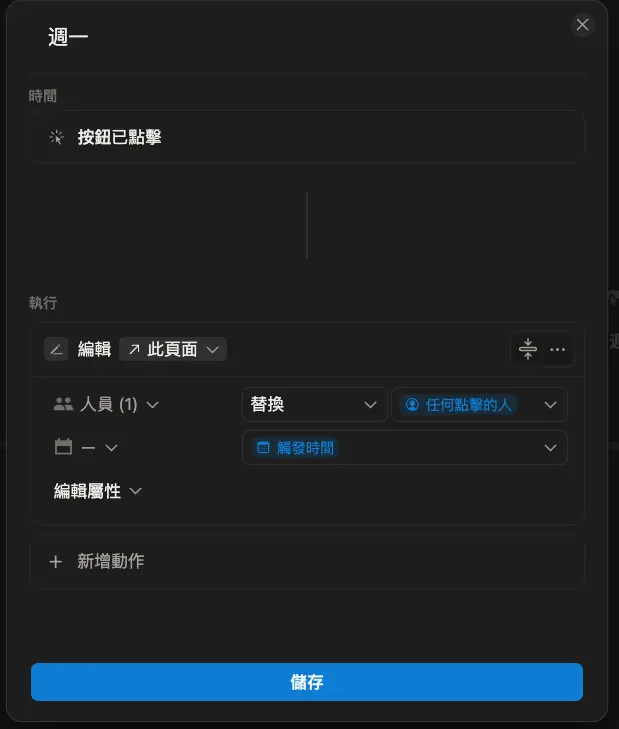
第五步:設定按鈕自動化邏輯
這是最關鍵的一步。我們要設定按鈕被點擊時,自動填入「現在時間 (Now)」和「當前用戶 (Me)」。
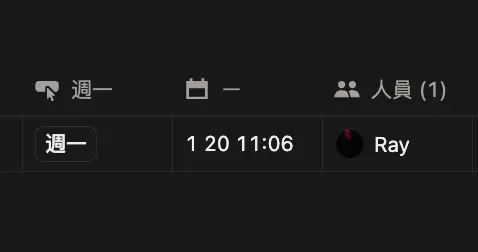
完成後的打卡效果
設定完成後,員工看到的畫面會像這樣,乾淨簡單,手機上也能輕鬆操作。
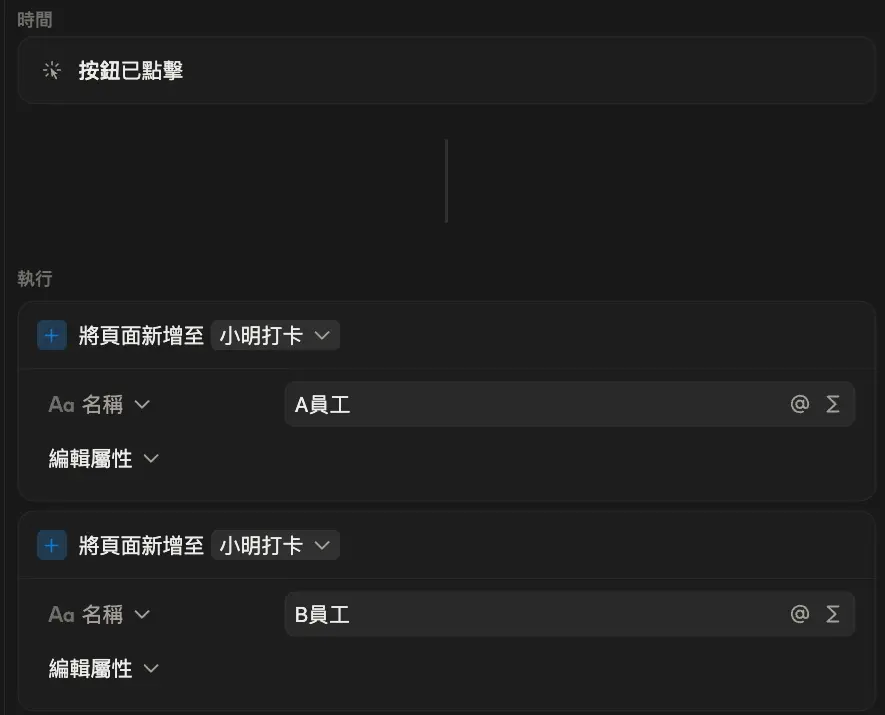
第六步:設定每週自動生成
為了省去每週手動開新頁面的麻煩,我們可以利用重複樣板功能,設定每週一自動新增新的一週區塊。
第七步:新增“建立時間”屬性
這是為了讓資料庫能自動排序,確保最新的週次永遠顯示在最上方。
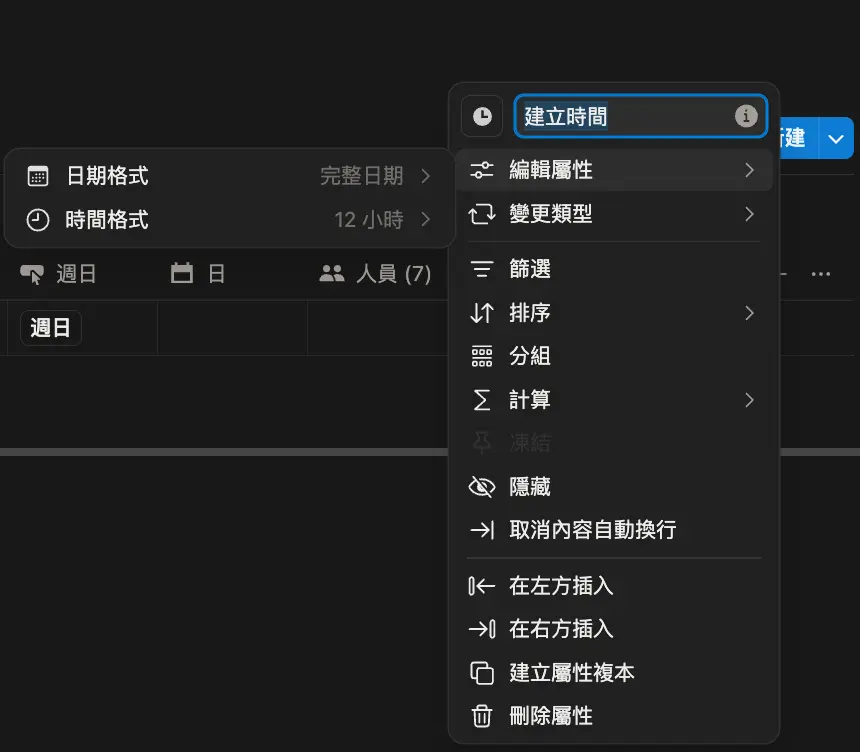
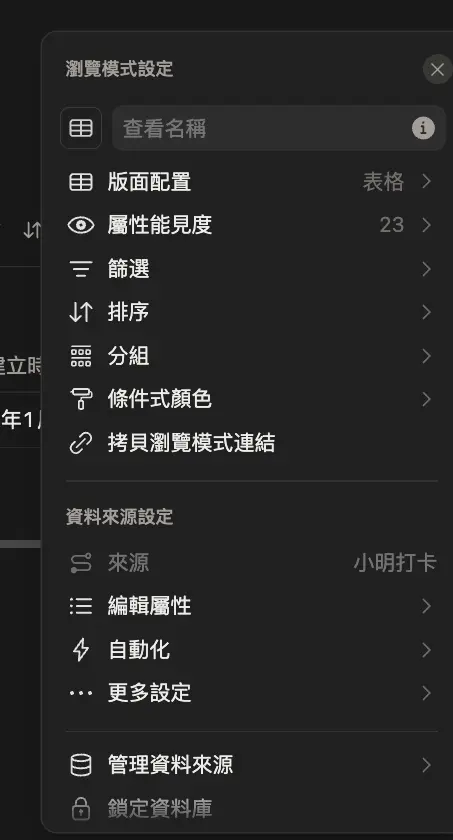
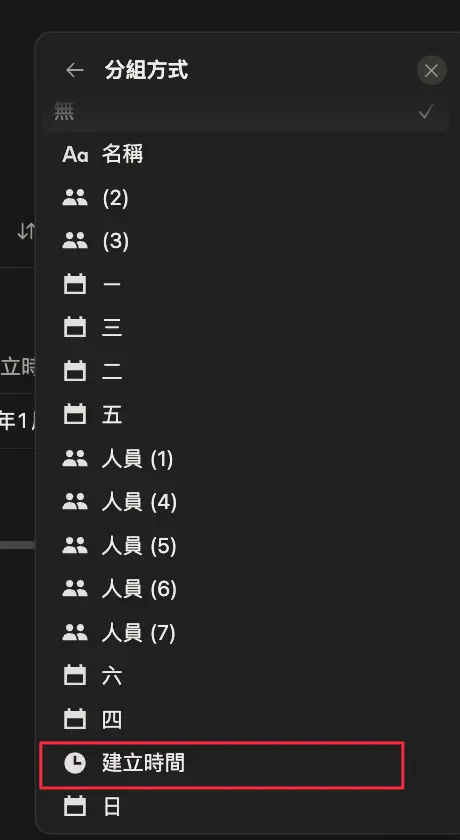
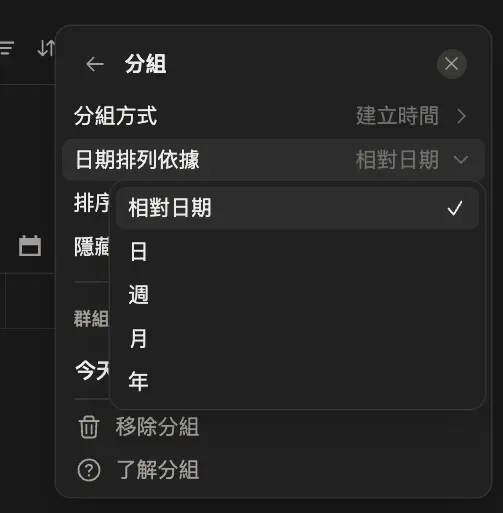
第八步:設定資料庫分組與排序
最後,我們選擇資料庫分組 (Group by),點選建立時間,並選擇以“週 (Week)”來呈現。這樣你的 Notion 打卡系統就大功告成了!
免費領取:自動化出勤模板
如果你懶得從頭設定,歡迎直接複製這份我已經設定好的模板,直接開始使用!