
我的 AI 工作設備:一台 Mac mini 24 小時跑 Claude Code,人在外面用手機遙控
本文目錄(8 段)
人在外面的時候,我常常拿起手機,叫家裡的 Claude Code 幫我做事。
改網站、整理資料、做貼文的圖,它在家裡的電腦上做,我在手機上看進度。有問題它會停下來問我,我回一句它再繼續。
很多人問我這是怎麼做到的。其實沒有很複雜,就是幾台設備各做各的事。這篇把我現在整套設備攤開來講:每台機器負責什麼、怎麼連、背景跑了哪些事,還有我踩過的坑。
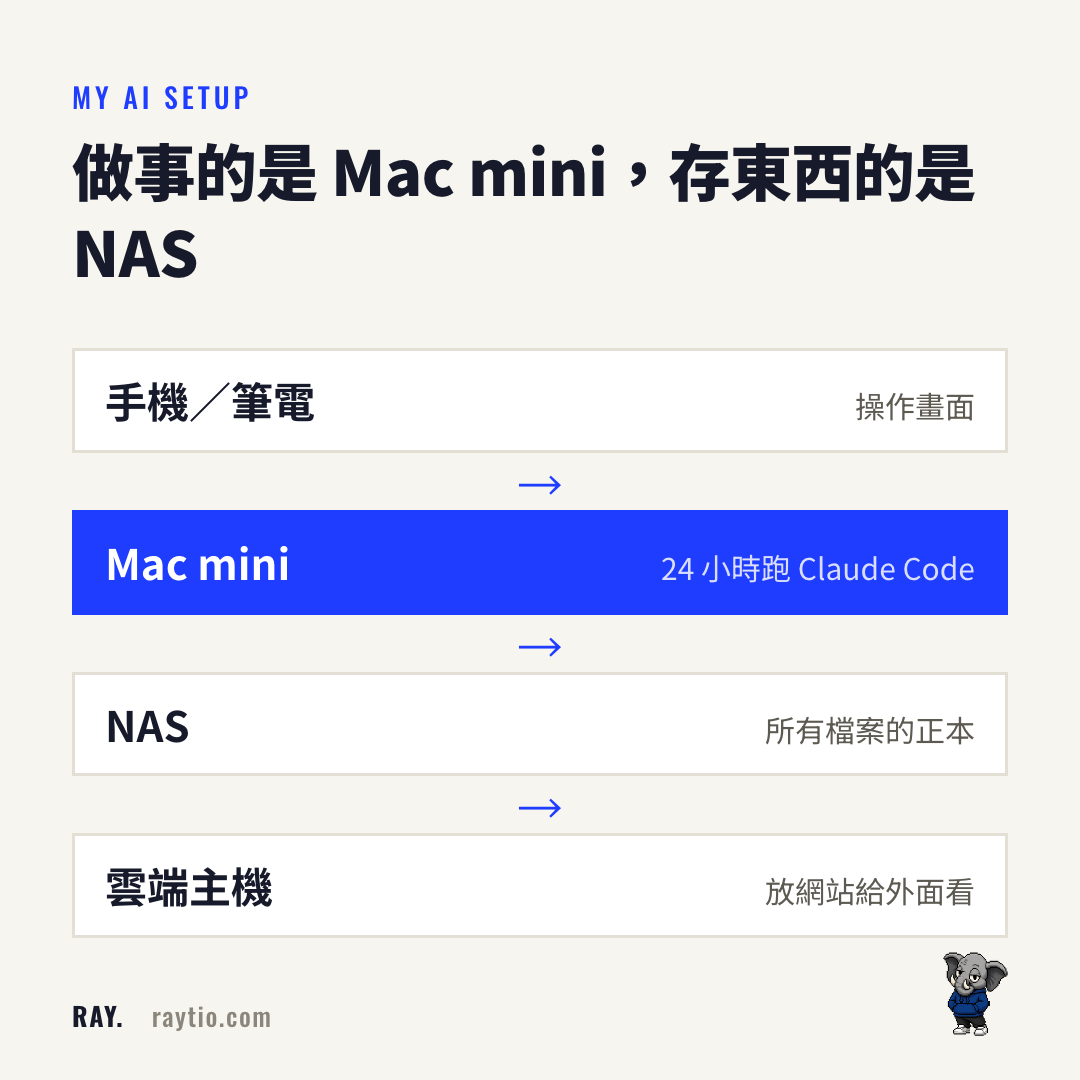
先看全貌:五個角色
| 設備 | 負責什麼 | 開機時間 |
|---|---|---|
| Mac mini(M1、16GB 記憶體) | 所有運算:Claude Code、自動化程式、排程 | 24 小時 |
| NAS(Synology DS225+) | 存所有檔案的正本 | 24 小時 |
| MacBook Air | 操作畫面,在家在外都連回 Mac mini 工作 | 要用才開 |
| 手機 | 遙控 Claude Code、隨手記想法、收通知 | 一直帶著 |
| 雲端主機 | 放網站,給外面的人看 | 24 小時 |
我的原則只有一句:做事的是 Mac mini,存東西的是 NAS,其他都只是畫面。
這樣分的好處是,不管我拿哪台設備,打開的都是同一份檔案、同一個環境。MacBook 壞了、手機掉了,事情都還在家裡的 Mac mini 上,檔案都還在 NAS 裡。
Mac mini:一台不關機的工作電腦
為什麼是 Mac mini?三個原因:安靜、省電、24 小時開著不心疼。
我的是 M1、16GB 記憶體的舊款,上面常駐這些東西:
- Claude Code 的遠端工作階段,隨時等我從手機或筆電連進來
- 我自己寫的 LINE 機器人,手機傳想法、記帳,它自動寫進筆記
- 50 多個背景排程(後面會列)
- 3D 列印機的送印軟體,切好片送進去,我按列印就好
16GB 其實有點緊,後面「踩過的坑」會講。
NAS:所有檔案的正本
我的筆記、專案、網站原始碼,全部放在 NAS 上。Mac mini 開機後自動把 NAS 掛上來,用起來就像本機的資料夾。
為什麼不直接放 Mac mini?因為電腦是會壞的,資料不能跟著壞。運算跟存檔分開,Mac mini 哪天要換新的,接上 NAS 就能繼續做事。
備份我做了兩層:
- 每天凌晨 3 點半,NAS 的檔案複製一份到 Mac mini 本機
- NAS 開「快照」,可以把整個資料夾退回到某個時間點的樣子
第 2 層是吃過虧才加的,後面會講。
手機怎麼遙控家裡的 Claude Code
這是很多人最想知道的部分。
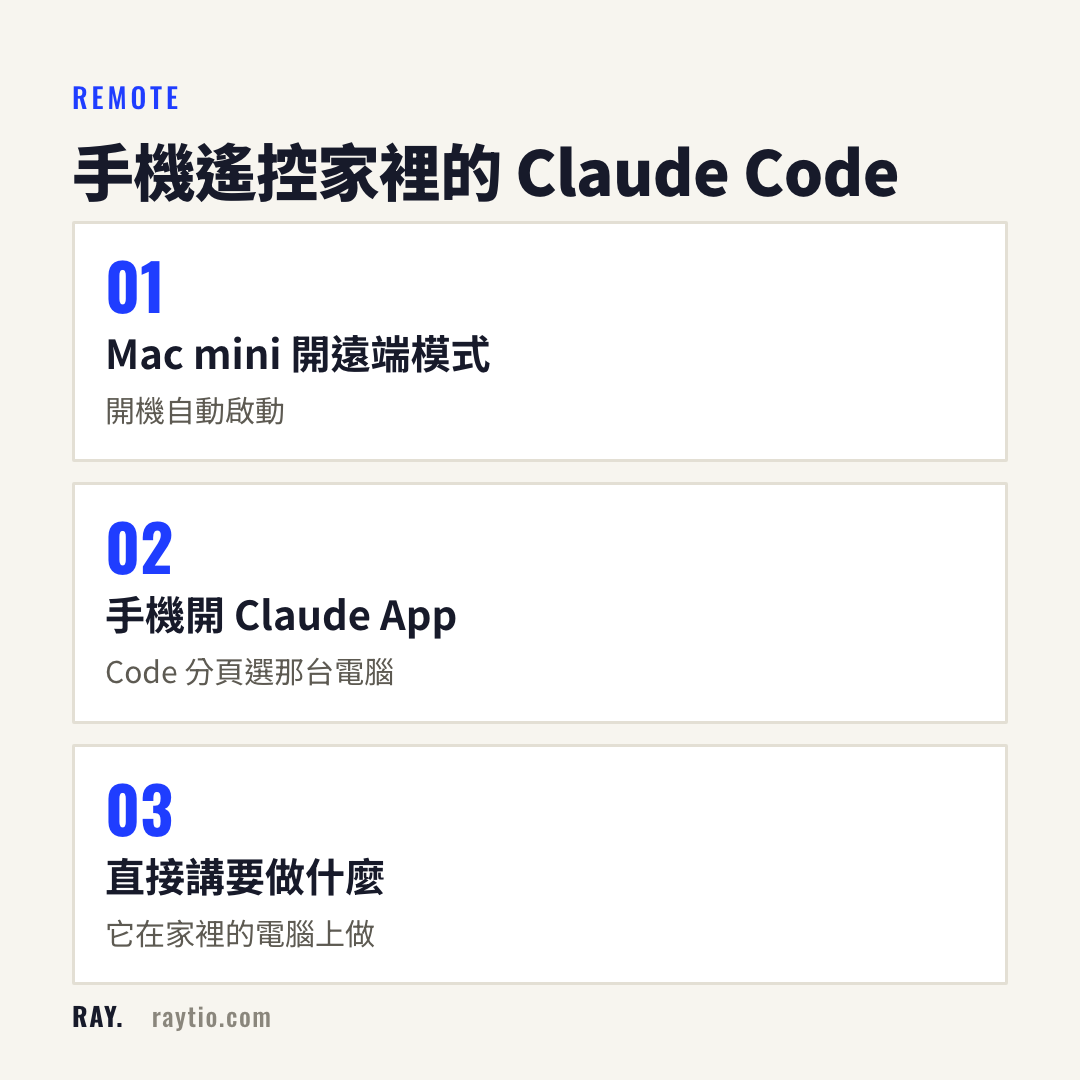
- Mac mini 上開著 Claude Code 的遠端模式。我設成開機自動啟動,它掛掉 5 分鐘內會自己重開,不用我去管。
- 手機打開 Claude App,切到 Code 分頁。清單裡會出現家裡那台電腦的工作階段,選它。
- 直接講要做什麼。它在家裡的電腦上讀檔案、改程式、跑指令,我在手機上看它做到哪。
有兩個小地方第一次用容易卡住:
- 在 Code 首頁直接開新對話,會開到雲端的環境,不是家裡那台。要從工作階段清單裡選
- 家裡那台每次重開遠端模式,清單會出現新的一筆,選後面是綠色電腦圖示、還連著的那一筆
怎麼從外面連回家
家裡的設備不對外開放任何網路連接埠,在外面要連回來,我用 Tailscale。
Tailscale 是一個私人網路工具:在每台設備上裝好、登入同一個帳號,它們就像在同一個區網裡,不管人在哪都能互相連到。外面的人看不到、也連不進來。
在家的時候,我的筆電會自己判斷:家裡的網路線能用,就直接走家裡的線;不通就自動改走 Tailscale。這個判斷是一支每 20 秒跑一次的小程式,我完全不用切換。
24 小時在背景跑的事
設備搭好之後,真正省時間的是這些排程:電腦在固定時間自己做的事,我不用開任何視窗。
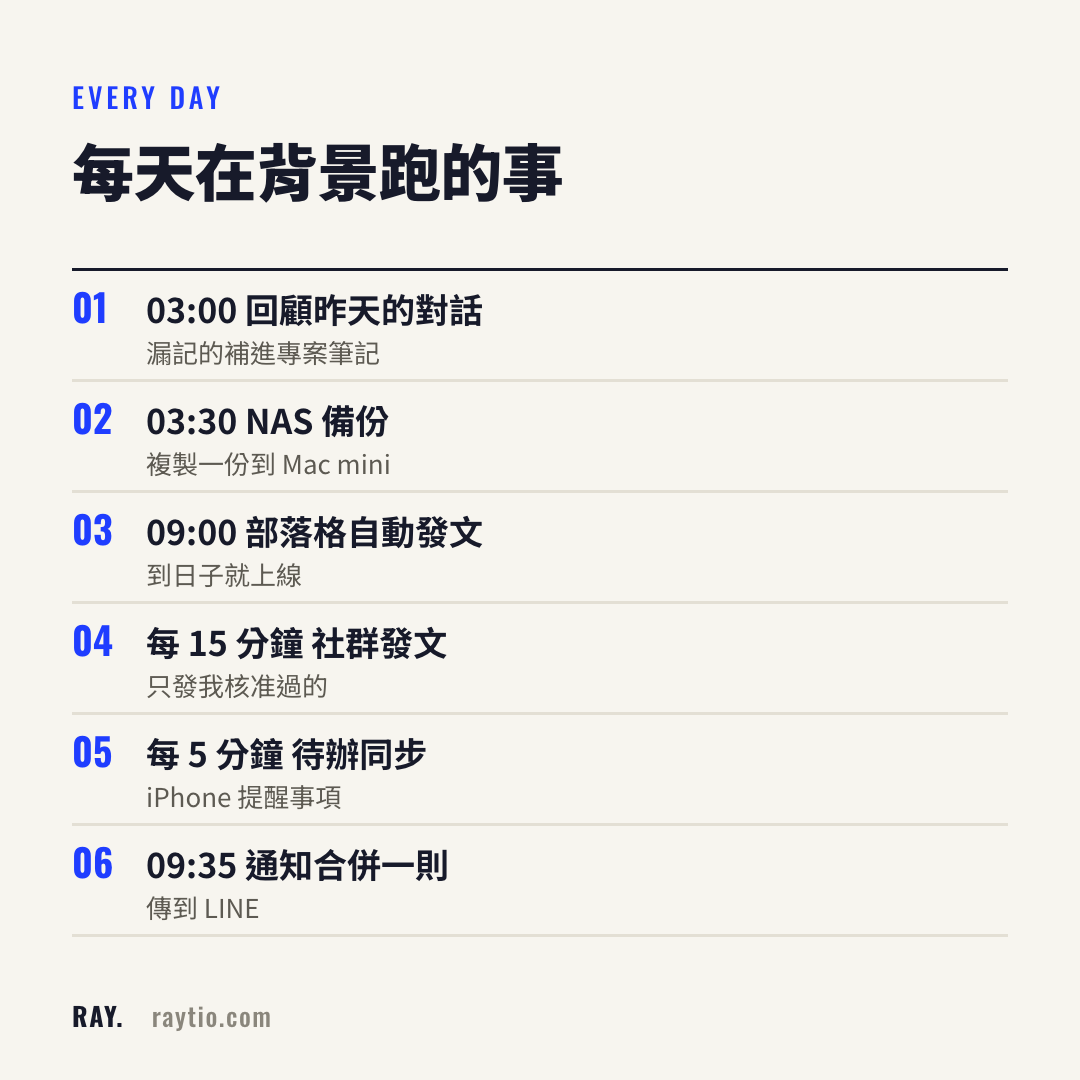
挑幾個每天都在用的:
| 時間 | 做什麼 |
|---|---|
| 每天 03:00 | 讀完前一天所有的 Claude 對話,整理成一份回顧,漏記的順手補進專案筆記 |
| 每天 03:30 | NAS 備份到 Mac mini |
| 每天 09:00 | 部落格自動發文,排在佇列裡的文章到日子就上線 |
| 每 15 分鐘 | 社群貼文自動發,只發我核准過的 |
| 每 5 分鐘 | 待辦事項同步到 iPhone 的提醒事項,手機打勾會寫回去 |
| 每天 09:35 | 所有通知合併成一則,傳到我的 LINE |
| 每週一 02:00 | 整理我上課的錄影,挑出考試、報告、重要事項 |
早上起床,我只要看一則 LINE 和一個看板,就知道昨天做了什麼、今天有什麼要處理。
踩過的坑
這套不是一次就搭好的。下面幾個坑,都花了我不少時間才找到原因。
1. 16GB 記憶體被一台用不到的虛擬機吃掉一半
有一陣子 Mac mini 常常卡住,連線一直斷。查下來,記憶體被吃光、一直拿硬碟頂著用,其中最大的一塊是一台設了 8GB 的虛擬機,裡面根本沒有我在用的服務。
關掉之後,記憶體交換用量從 10.5GB 降到 2GB。
教訓:電腦變慢先看記憶體,裝過但沒在用的東西要清掉。我現在也會定期關掉閒置太久的 Claude 對話,有一次 27 個閒置對話就吃掉了 5.6GB。
2. 舊的同步程式把 NAS 上的新檔案刪掉
我在切換到 NAS 之前,筆電上有一支舊的同步程式,會把筆電的資料夾「鏡像」到 Mac mini。切換之後我忘了關它。
平常它連不到 Mac mini,所以沒事。直到有一天 Mac mini 重開機換了內網位址,剛好換到它寫死的那個位址,它就復活了,每 5 分鐘把 NAS 上比筆電新的檔案刪掉一次。
最後從 NAS 的回收筒把 540 個檔案救回來。
教訓:「鏡像備份」不是版本備份,來源被刪,備份也跟著刪。所以我後來把 NAS 的快照打開,還拍了一張鎖定的快照,就算再出事也能整個退回去。
3. Wi-Fi 看起來正常,傳大檔卻會卡死
筆電連 Mac mini 偶爾會整條連線卡住,Claude 的畫面跟著斷線。訊號正常、ping 也都通,就是傳到一半不動。
實測傳 100MB 的檔案 10 次卡了 3 次。Mac mini 改插網路線之後,同樣測試 0 次卡住。
教訓:24 小時開著的主機,能插網路線就插網路線。
4. 位址一直變
家裡路由器每次重開,Mac mini 的內網位址可能就換了,寫死位址的設定全部失效。原因是 Mac mini 的 Wi-Fi 開著「私密位址」,路由器每次都把它當成新設備。
現在的做法是:連線一律用 Tailscale 的名字,不寫死數字;主機改用網路線,就不會遇到私密位址的問題。
如果你想開始,最小的配置
不用一次全部搭好。我建議照這個順序:
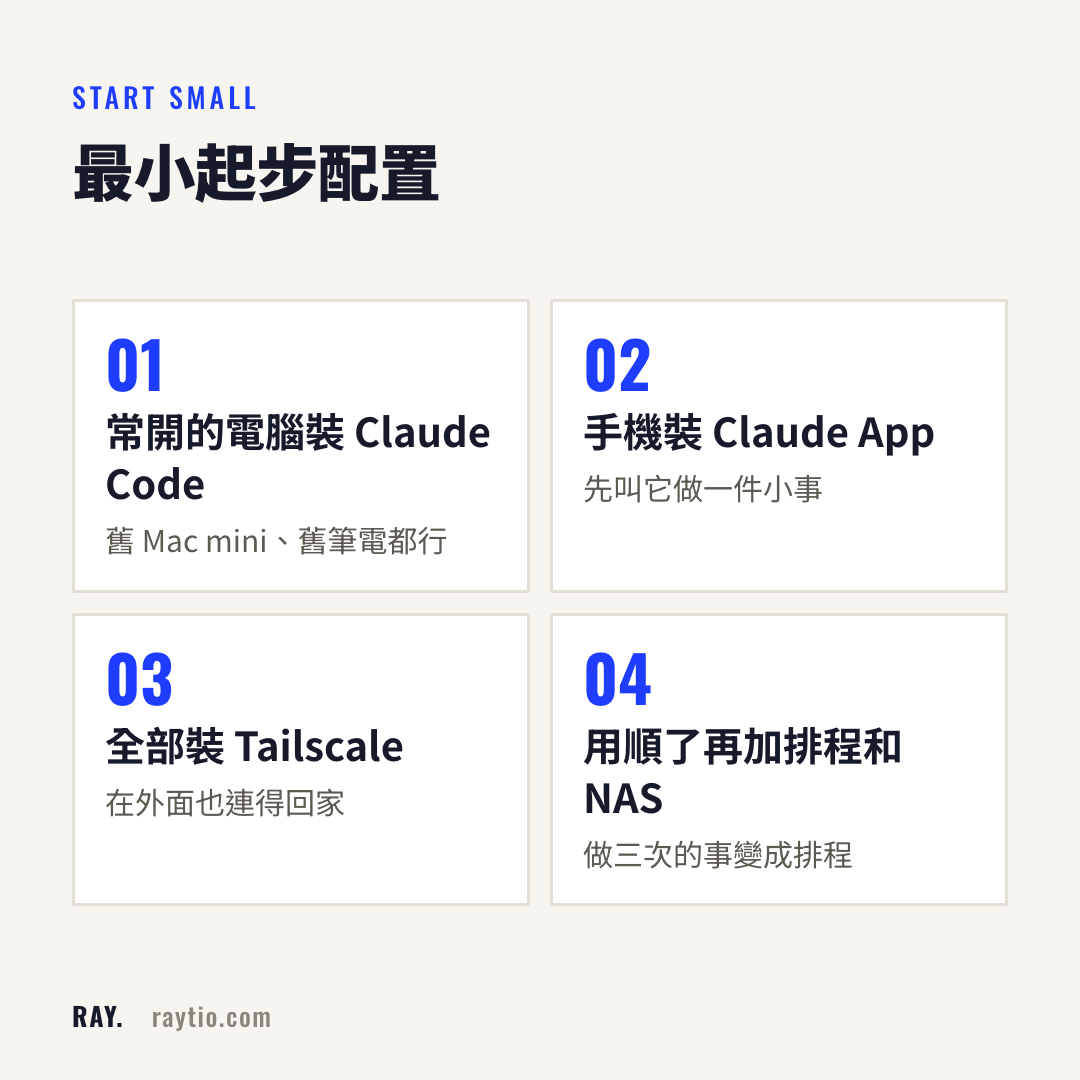
- 一台常開的電腦裝 Claude Code。舊的 Mac mini、舊筆電都可以,重點是不關機
- 手機裝 Claude App,在電腦上開遠端模式,先試著從手機叫它做一件小事
- 所有設備裝 Tailscale,在外面也連得回家
- 用順了,再把常做的事寫成排程、把檔案搬到 NAS
前三步一個下午就能弄好。第四步是慢慢長出來的,我也是遇到一件做三次的事,就把它變成一個排程。
NEWSLETTER
訂閱電子報
有新文章、新的自動化工具上架時,寄一封信給你。營造業的 AI 實戰紀錄,不寄廣告。