
請款前,讓 Claude 先把估驗單核一遍:附練習檔+不用 AI 的 Excel 核對版
本文目錄(12 段)
估驗單送出去被業主退回來,很多時候是表上的數字錯了:單價打錯一位、累計少加一次、乘錯、保留款忘了扣。
這篇教你在送出前,讓 Claude 先把估驗單跟合約單價表對一遍。上傳兩個 Excel、貼一段指令,它會列出哪一項有問題、應該是多少、差多少錢。照做大約 10 分鐘。
不想用 AI 的,文章後半段有一份 Excel 自動核對版,貼上資料就會標出有問題的列。兩條路選一條就好。
0先看這份適不適合你
適合:每個月要做估驗單請款的承包商、下包、工地會計;業主或監造想先檢查廠商送來的估驗單。
不適合:估驗單是紙本手寫、沒有電子檔的(要先打成 Excel);想要 AI 直接幫你改好送出的人。它幫你找錯、算差額,改不改、怎麼跟業主說明還是你決定。
需要準備
- 路線一(用 Claude):一個 Claude 帳號。用電腦瀏覽器打開 claude.ai,用 Google 帳號或 Email 註冊,免費。上傳 Excel 要靠「程式碼執行與檔案建立」這個功能(讓 Claude 可以自己打開試算表算數字)。官方說明寫免費版也有,而且預設就是開的,大部分人不用動;上傳 Excel 被拒絕時再去設定裡看一下(第 3 步有圖)。免費版每天能用的量比較少
- 路線二(不用 AI):電腦有 Excel 就好,下載我做的核對檔,貼上資料就會自動比
- 兩個 Excel:合約單價表和本期估驗單。手上沒有的,先用我做的練習檔
1下載練習檔,先看看裡面有什麼
- 合約單價表(練習用):20 項,模板、鋼筋、混凝土、施工架、防水都有,下面附付款條件
- 第 3 期估驗單(練習用):我故意藏了 6 個錯
工程名稱、數量、金額全部虛構。
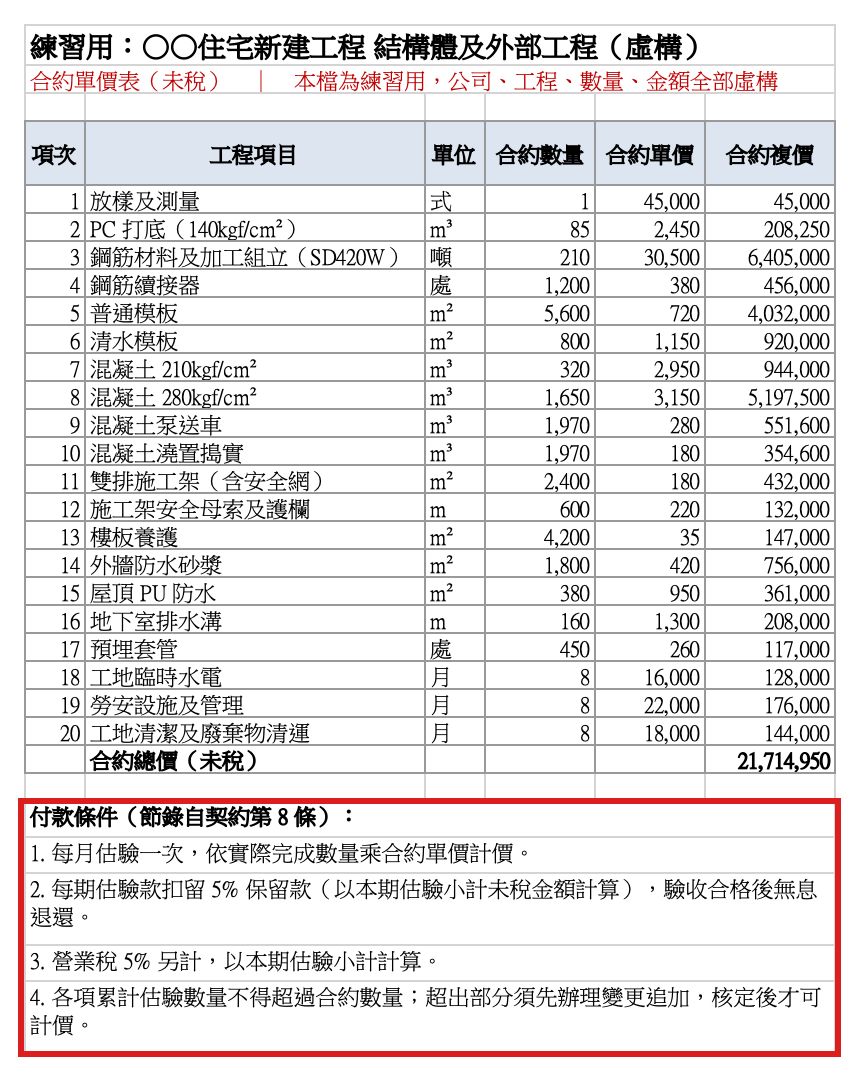
合約單價表。紅框是付款條件:每期扣 5% 保留款、營業稅另計、累計數量不能超過合約數量。估驗單有沒有照做,就看這幾行。
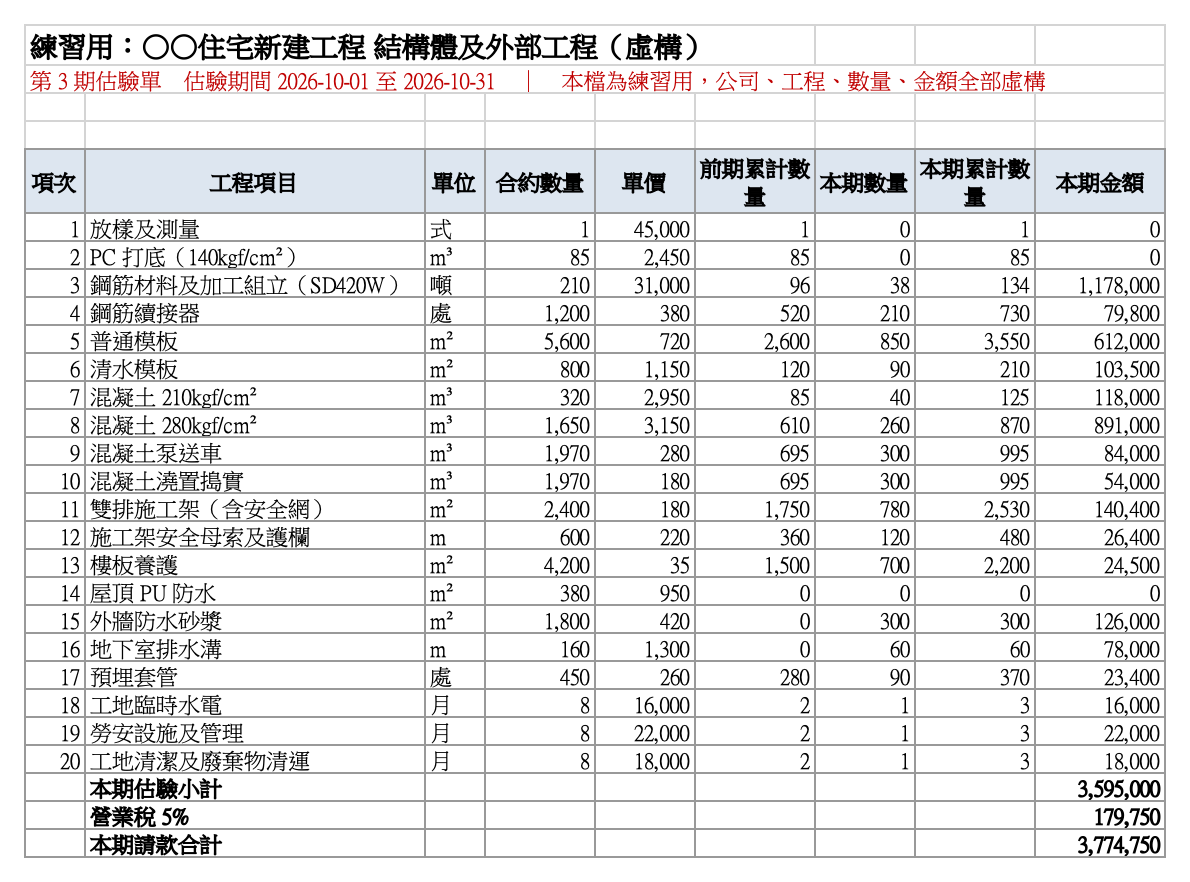
第 3 期估驗單,請款合計 3,774,750 元。6 個錯就藏在這張表裡,你可以先自己找找看,再交給 Claude。
2換成自己的檔案前,先把機密遮掉
用自己的估驗單時,業主名稱、工程名稱、統編、人名換成「甲方」「A 工程」這類代號。數量和單價不用遮,那是要核對的東西。
上傳的檔案會送到 AI 公司的伺服器處理。公司有資安規定的,先確認能不能把請款資料傳給外部 AI 服務。用練習檔可以跳過這步。
3打開 Claude,上傳兩個 Excel,貼上指令
打開 claude.ai,按對話框左下角的「+」,選「上傳或新增檔案」,兩個 Excel 一起選(按住 ⌘ 或 Ctrl 點兩個檔案)。也可以直接把兩個檔案拖進對話框。
如果上傳時出現不支援這種檔案,到設定裡把這個開關打開:
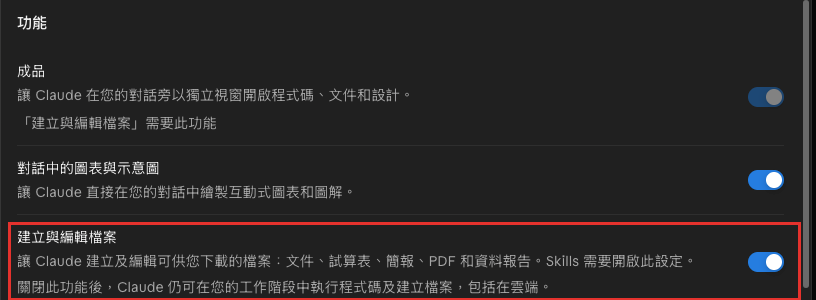
設定裡的「功能」頁。紅框是「程式碼執行與檔案建立」開關(新版設定畫面叫「建立和編輯檔案」),預設是開的,關著的話點一下打開。
上傳好以後,按下面這段右上角的「複製」,回到對話框貼上(電腦按 ⌘V 或 Ctrl+V),按右下角箭頭送出。
我上傳了兩個 Excel:一份是合約單價表,一份是本期估驗單。我要拿這份估驗單去請款,請在送出前幫我核一遍。

請只根據這兩份檔案,逐項比對,做成一張表,欄位是:項次|項目|問題類型|估驗單寫的|應該是|差額|建議怎麼改。

要檢查的地方:
1. 項次和項目名稱,跟合約單價表對不對得上
2. 單價跟合約單價一不一樣
3. 本期累計數量 = 前期累計 + 本期,有沒有算錯
4. 累計數量有沒有超過合約數量
5. 本期金額 = 本期數量 × 單價,有沒有乘錯
6. 合約裡寫的付款條件(保留款、營業稅)估驗單有沒有照做

規則:
- 只根據檔案內容,不要推測、不要自己補數字
- 沒問題的項目不用列
- 看不懂或檔案裡沒寫清楚的地方,另外列出來
- 表格後面列出:估驗單寫的請款金額、照合約應該請的金額、總差額,附算式
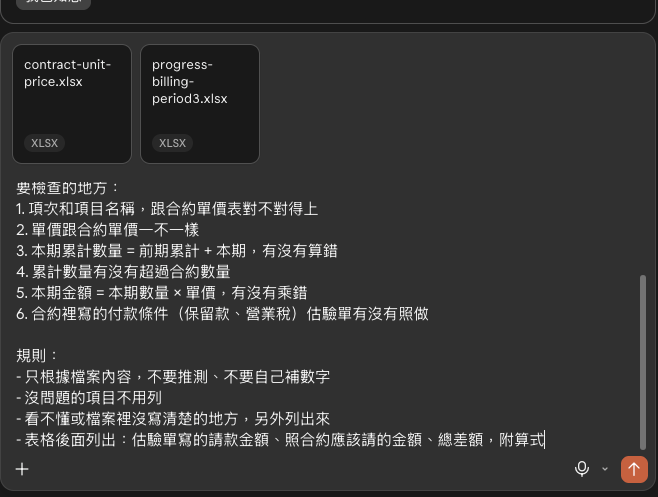
對話框上面看得到兩個 Excel 的小圖示,代表兩份都上傳了。指令貼在下面,按右下角箭頭送出。
這段指令每一句都有用意:
- 「只根據這兩份檔案」:它不知道你們口頭講好的事,叫它別猜
- 六個檢查點寫出來:不寫的話,它可能只看單價,漏掉保留款
- 「沒問題的不用列」:20 項全列出來,有問題的反而被淹掉
- 「看不懂的另外列」:讓它自己說哪裡判斷不了,你才知道要補什麼資料
- 「附算式」:每個數字你都能自己按計算機驗
整段指令也可以下載成文字檔存起來,每個月用。
4等 1 到 3 分鐘,看它抓到幾個
它會先打開兩個檔案、自己重算一遍,再給你一張表。
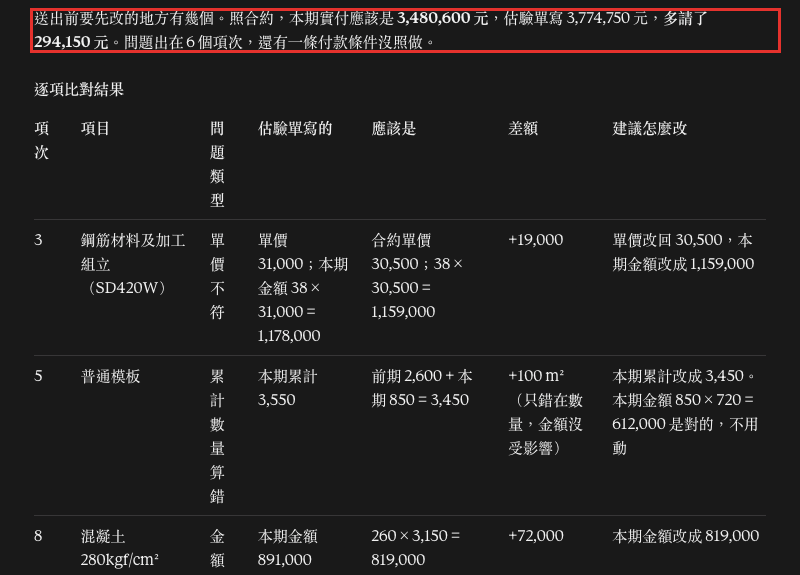
它列出的問題表。每一列有估驗單寫的、應該是多少、差多少,最後算出這張估驗單多請了 294,150 元。
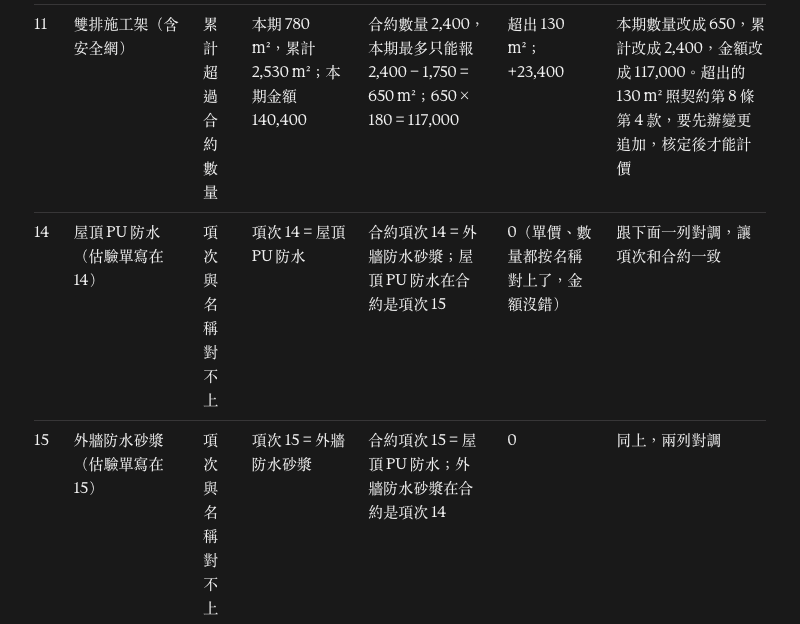
表格完整的樣子:鋼筋單價、模板累計、混凝土金額乘錯、施工架超過合約數量、防水兩項項次對調、沒扣保留款,6 個錯都在表上。
我在 2026-11-26 用同一段指令、同兩個練習檔跑了 6 次,包括上面截圖這次網頁版,其中 1 次用 Claude 比較輕量的版本(Sonnet)。6 個錯,6 次都抓到 6 個,沒有一次把對的項目講成錯的,算出來的差額每次都是 294,150 元。
它每次還會多列一行「營業稅跟著錯」:小計錯了,稅也跟著多算 5,720 元。這是前面幾個錯連帶出來的,不算第 7 個錯,但它講得對。
每次它也都會在最後列出「檔案沒寫清楚」的地方,例如:施工架超出的 130 m² 有沒有辦過變更追加、普通模板到底是累計打錯還是本期數量打錯。這些檔案裡真的看不出來,要你回去對現場紀錄。
5拿正確答案對一次
下載正確答案,跟 Claude 的表一列一列對。
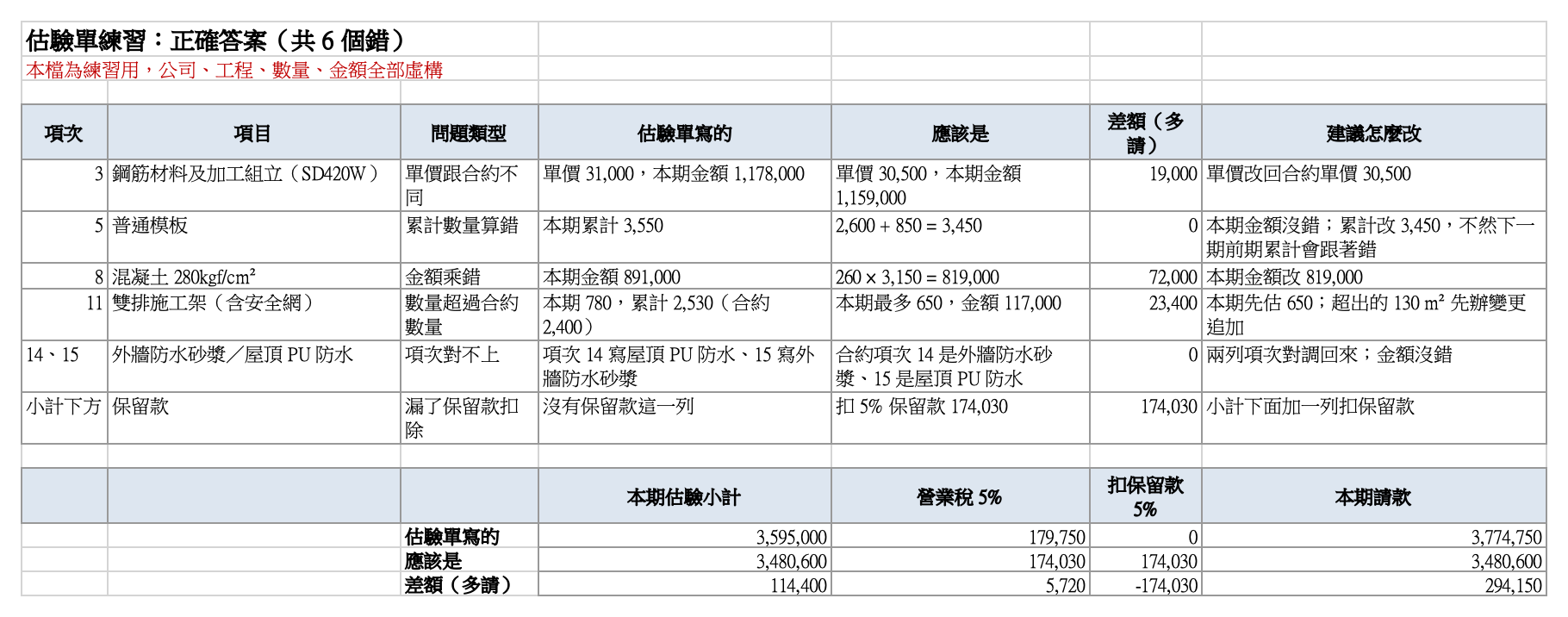
6 個錯:鋼筋單價打錯、模板累計算錯、混凝土金額乘錯、施工架超過合約數量、防水兩項的項次對調、整張沒扣保留款。最下面是估驗單寫的和應該是的請款金額。
用自己的估驗單時沒有答案可以對,就照它表上的項次,回去 Excel 找那一格,拿計算機按一次。它說錯的地方,每一格都要自己確認過才改。
6換成自己的檔案,再追問
確定這套做法可以用,就換成自己的合約單價表和估驗單,同一段指令再跑一次。表出來以後可以接著問:
把你列出的問題改好,給我一份修正後的估驗單 Excel,改過的格子標黃色。
把超過合約數量的項目另外列一張表,算出要辦變更追加的數量和金額。
寫一段給業主的說明,交代這期估驗單跟上一版差在哪裡。
修正後的 Excel 一樣要自己打開看過,確認改的是對的格子再送。
7不想用 AI,用 Excel 自動核對版
下載 Excel 自動核對版。裡面有四個分頁:使用說明、合約單價表、估驗單、核對結果。現在裡面放的是練習資料,打開就能看到結果。
換成自己的資料:先把「合約單價表」和「估驗單」兩個分頁裡的舊資料刪掉,從表頭下面第一列開始貼上你的資料。欄位順序要跟表頭一樣,項次要是數字。
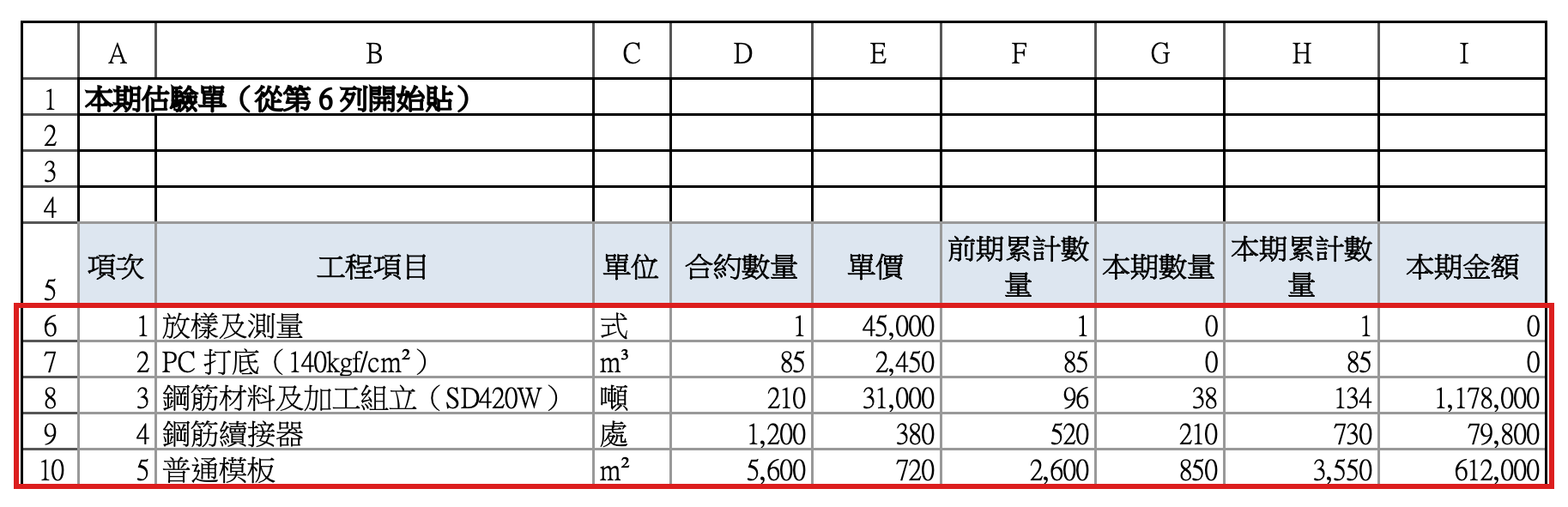
「估驗單」分頁。左邊是 Excel 的列號,紅框從第 6 列開始,就是貼資料的位置(項次 1 那列)。「合約單價表」分頁是從第 5 列開始貼。
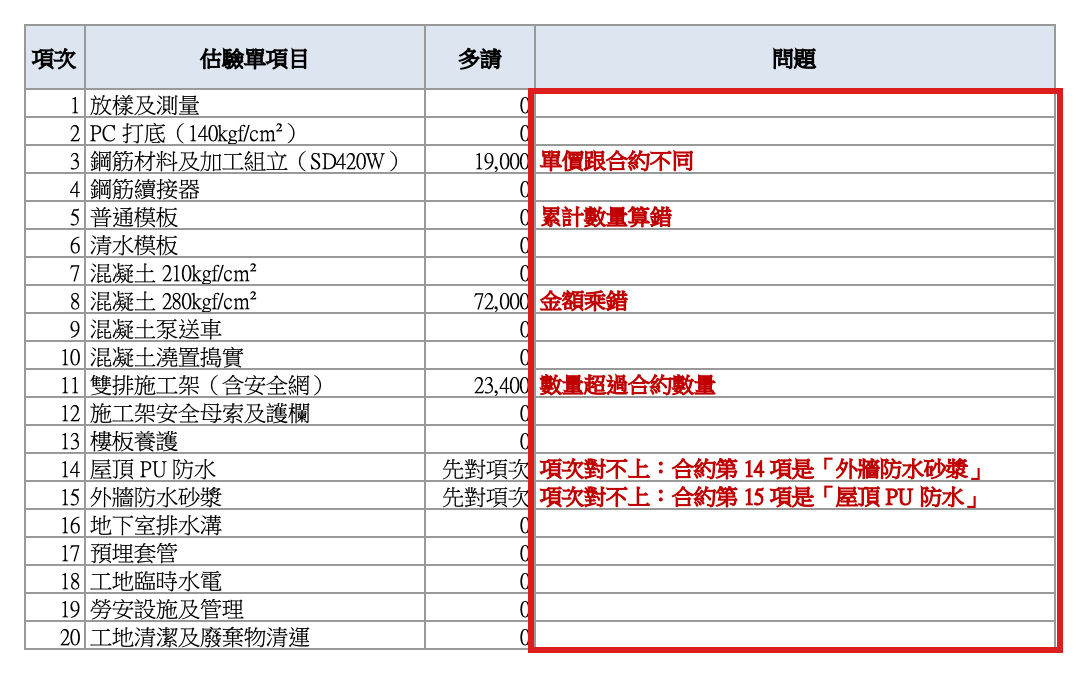
「核對結果」分頁。有問題的列,紅框那欄會用紅字寫出問題類型;多請的金額寫在左邊那欄。第 14、15 項寫「先對項次」:項次對不上時,不知道該拿哪一項的單價比,所以先不算錢,把項次改對再看。為了手機好看,這張圖把中間幾欄藏起來了,實際檔案裡有合約單價、合約數量、應該是多少可以對照。
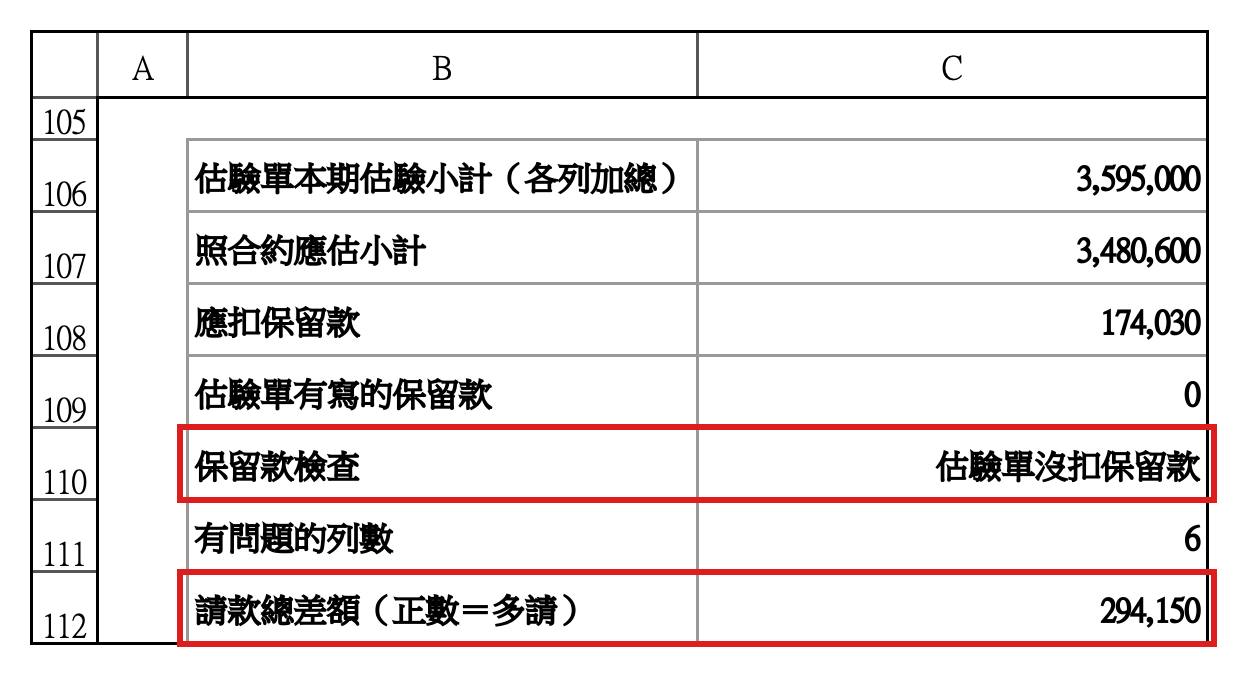
往下拉到最底,有保留款檢查和請款總差額。練習檔算出來是多請 294,150 元,跟 Claude 算的一樣。
Excel 版跟 Claude 版的差別:
- Excel 版:公式寫死,只會比單價、數量、乘法、保留款這幾件事。好處是每次結果都一樣,資料不用傳出去
- Claude 版:欄位順序不一樣也看得懂,還會告訴你哪裡判斷不了、要回去查什麼。但每次都要自己核對它講的對不對
保留款比例預設 5%,在「核對結果」分頁右上角 L2 那格可以改。
出錯怎麼辦
| 狀況 | 怎麼辦 |
|---|---|
| 上傳 Excel 時說不支援這種檔案 | 到「設定」裡的「功能」,確認「程式碼執行與檔案建立」有打開(新版設定畫面叫「建立和編輯檔案」) |
| Claude 只看了一個檔案 | 追問「兩個檔案都要看,請重新逐項比對」;或確認兩個檔案都有出現在對話框上 |
| 它說某一項有錯,你對過是對的 | 回它「第 X 項我核過是對的,原因是……請重新確認」。以你的計算為準 |
| 估驗單有合併儲存格、好幾層表頭 | 先另存一份,把表整理成一列一項再上傳;Excel 核對版一定要這樣整理 |
| Excel 核對版的核對結果整頁空白 | 項次被存成文字了。選取項次那欄,格子左上角出現驚嘆號時選「轉換成數字」 |
| 用量用完了 | 免費版每天的量比較少,隔幾個小時再試;或先用 Excel 核對版 |
這張表都是沒實測的:用練習檔跑 6 次都沒有遇到,是照常見狀況和公式的寫法整理的。
安全提醒
- 上傳前把業主名稱、工程名稱、統編、人名換掉,數量單價留著
- Claude 給你的修正版 Excel,不要直接拿去送,另存新檔、自己打開核過再用
- 原始的估驗單留一份不要動,改錯了還有得回去
我怎麼看
估驗單被退件一次,請款就晚一個月。我遇過的業主多半是每個月固定一天收估驗單,退回來改好,就排到下個月那一天。工錢、材料錢照樣要付,等於自己先墊一個月。
被退的原因,很多時候就是表上打錯一個數字、忘了扣保留款這種事。做估驗單的人每個月對同一張表,看久了眼睛會自動跳過。讓 Claude 在送出前先看一遍,它沒有這種習慣,每一格都會重算。
它的限制也很清楚:只知道你給它的兩個檔案。現場實際做了多少、有沒有辦過變更追加、業主口頭答應過什麼,它都不知道。所以它的表是一張「要回去確認的清單」,最後簽名送出的還是你。
下一步
還沒用過 Claude,可以先看 Claude 入門六課,從下載安裝講起,用不付錢的 Claude 就學得完。
工地文件一大堆、請款要附的資料找不齊的,可以接著看工地文件一堆,讓 Claude 幫你整理成卷宗目錄。
出處:Claude 上傳檔案說明 support.claude.com/en/articles/8241126-upload-files-to-claude(2026-11-26 讀,XLSX 要開「程式碼執行與檔案建立」才能上傳、每個對話最多 20 個檔案);程式碼執行與檔案建立說明 support.claude.com/en/articles/12111783-create-and-edit-files-with-claude(2026-11-26 讀,免費版也有、預設開啟);練習檔、正確答案、Excel 核對版為自製,內容虛構;Excel 畫面為 2026-11-26 在 Microsoft Excel 實際開啟截圖;Claude 網頁版畫面為 2026-11-26 實際操作。最後查核:2026-11-26
NEWSLETTER
訂閱電子報
有新文章、新的自動化工具上架時,寄一封信給你。營造業的 AI 實戰紀錄,不寄廣告。